
Gravació de pantalla
So fluix a la gravació de pantalla de l'iPhone: causa i solució
Resposta ràpida
iOS grava el so de les apps a un nivell reduït, i encara més fluix amb el volum baix o amb auriculars Bluetooth connectats. La propera vegada, desconnecta el Bluetooth i apuja el volum abans de tocar Gravació de pantalla al Centre de control. Per a una gravació que ja tens: comparteix el vídeo des de Fotos a Increase Volume, amplifica'l ×5–×10 i toca «Descarrega el processat».
Una gravació de pantalla d'un joc, un tutorial o una videotrucada es veu perfecta, però el so gairebé no se sent quan la reprodueixes. No és culpa teva: iOS grava el so del sistema més fluix del que el sents mentre graves.
Aquí tens què afecta el nivell, com aconseguir una gravació millor la propera vegada i com salvar la que ja tens.
Per què les gravacions de pantalla tenen el so fluix
La gravació de pantalla d'iOS captura el so de l'app internament. El nivell segueix en part el volum del sistema, així que una gravació feta amb el volum baix surt fluixa. Amb auriculars Bluetooth connectats, el so de l'app es pot gravar més feble o gens, i moltes apps (streaming, trucades) bloquegen o silencien el so a la gravació de pantalla.
Com tenir millor so a la propera gravació
- Desconnecta els auriculars Bluetooth abans de començar.
- Apuja bé el volum multimèdia abans de tocar Gravació de pantalla.
- Per gravar també la teva veu: mantén premut el botó de gravació de pantalla al Centre de control i activa el Micròfon.
- Desactiva Concentració / No molestis perquè les notificacions no interrompin el so.
Els noms dels botons poden variar una mica entre versions d'iOS.
Ja tens una gravació fluixa? Amplifica el fitxer
Una gravació de pantalla acabada és un vídeo normal a Fotos. Augmenta Volum Vídeo l'obre, multiplica la pista d'àudio fins a 10× i desa una còpia nova al costat de l'original. La imatge no canvia.
Fes més forta una gravació de pantalla
Un minut per a una gravació curta.
-
1
Comparteix la gravació amb l'app
Obre la gravació de pantalla a Fotos, toca Comparteix i tria Increase Volume.
-
2
Tria el nivell
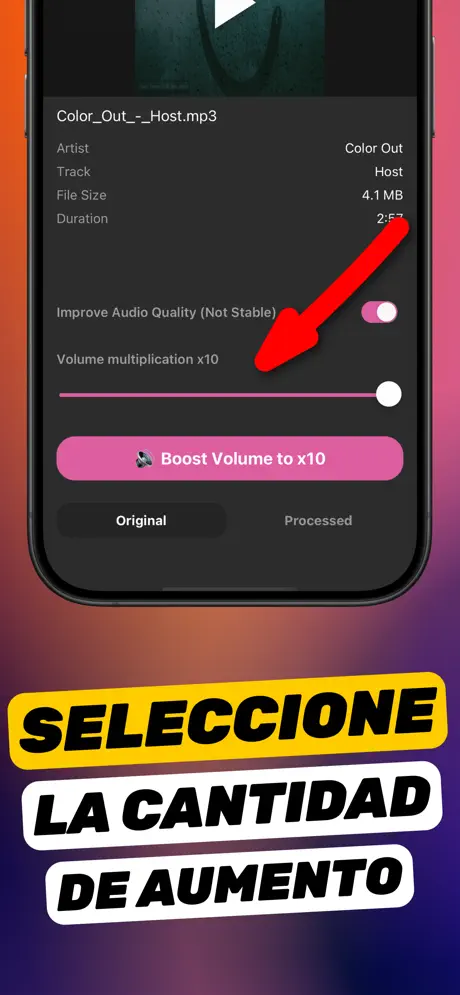
Les gravacions de pantalla sovint necessiten ×5–×8. Si és veu (tutorial), activa «Millora la qualitat de l'àudio».
-
3
Reforça i compara
Toca «Reforça el volum a ×N» i alterna Original i Processat.
-
4
Desa
Toca «Descarrega el processat» → Desa el vídeo. La còpia més forta va a Fotos.

Fes-ho amb Augmenta Volum Vídeo
Gratis a l'App Store. Importa, arrossega el control fins a ×10 i toca «Descarrega el processat».
Consells
- Si la gravació té so del joc i veu, amplifica amb moderació (×3–×5) perquè les explosions no sonin trencades.
- Una gravació de pantalla sense pista d'àudio no es pot amplificar; s'ha de tornar a gravar amb so.
- Amplifica abans d'editar a iMovie o CapCut; així treballes amb un senyal fort tota l'estona.
Més preguntes freqüents
Per què la meva gravació de pantalla no té so?
L'app pot bloquejar la gravació del so (streaming, trucades) o el so ha anat als auriculars Bluetooth. Comprova també que el micròfon estava activat si volies gravar la teva veu.
Puc pujar el so d'una gravació de pantalla després?
Sí. Comparteix el vídeo des de Fotos a Augmenta Volum Vídeo, amplifica'l ×5–×10 i desa la còpia més forta.
Empitjora la imatge?
No. Només canvia la pista d'àudio; la imatge es copia tal com és.
Augmenta Volum Vídeo amplifica el so d'un fitxer i desa una còpia nova. No pot superar el límit físic de l'altaveu de l'iPhone ni canviar el volum de tot el sistema.