
Notes de Veu
Com pujar el volum d'una gravació de Notes de Veu a l'iPhone
Resposta ràpida
Notes de Veu no té control de volum per al fitxer; «Millora la gravació» només redueix el soroll en reproduir. Per fer la gravació més forta: toca ⋯ a la gravació → Comparteix → Increase Volume, activa «Millora la qualitat de l'àudio», amplifica ×5–×10, compara Original i Processat i toca «Descarrega el processat». El M4A més fort es pot desar a Fitxers o compartir.
Classes, reunions, entrevistes i idees es graven sovint amb Notes de Veu des d'un telèfon deixat a la taula. El resultat sol ser massa fluix, sobretot quan qui parla és lluny.
Aquesta guia explica què fan de veritat les opcions de Notes de Veu i com crear una còpia més forta de la gravació per sempre.
Què fa «Millora la gravació» i què no
A Notes de Veu, en editar hi ha l'opció «Millora la gravació» (icona de vareta màgica). Redueix el soroll de fons i el ressò, però no puja de manera notable el nivell del fitxer. Si comparteixes la gravació, és tan fluixa com abans.
Volum de reproducció o volum del fitxer
Els botons de volum només afecten el teu altaveu. Si un company, un servei de transcripció o un programa d'edició han de rebre un senyal clar, el fitxer mateix ha de ser més fort. Això fa Augmenta Volum Vídeo: multiplica el nivell del so i desa un M4A nou.
Com compartir una gravació de Notes de Veu
- Obre Notes de Veu i toca la gravació.
- Toca ⋯ (Més) i tria Comparteix.
- Tria Increase Volume al full, o Desa a Fitxers per obrir-la més tard.
Pas a pas: amplifica una gravació de Notes de Veu
Menys d'un minut per a una gravació de pocs minuts.
-
1
Comparteix la gravació
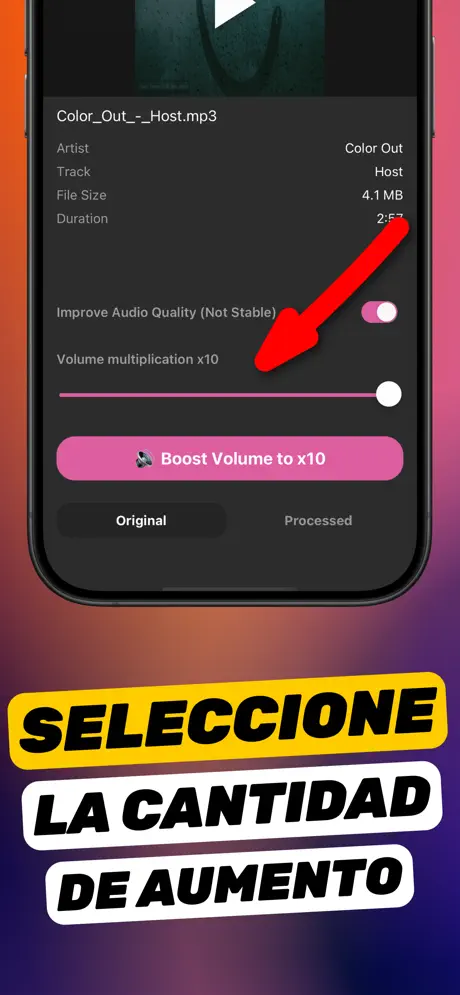
A Notes de Veu: ⋯ → Comparteix → Increase Volume. L'app mostra el nom, la mida i la durada del fitxer.
-
2
Activa «Millora la qualitat de l'àudio»
La veu queda més clara alhora que s'amplifica.
-
3
Amplifica
Arrossega «Multiplicació del volum» fins a ×5–×10 i toca «Reforça el volum a ×N».
-
4
Compara i desa
Escolta Original i Processat, toca «Descarrega el processat» i tria Desa a Fitxers.

Fes-ho amb Augmenta Volum Vídeo
Gratis a l'App Store. Importa, arrossega el control fins a ×10 i toca «Descarrega el processat».
Consells per a la veu
- La propera vegada, posa el telèfon amb el micròfon (part de baix) cap a qui parla; ajuda més que qualsevol amplificació.
- Aplaudiments o riures a prop del telèfon creen pics. Fes servir ×4–×6 i revisa els trossos més forts.
- Un fitxer més fort sol donar millors resultats a les eines de transcripció.
Més preguntes freqüents
Puc pujar el volum a Notes de Veu sense una altra app?
No. Notes de Veu pot retallar, substituir i millorar, però no té amplificació de volum del fitxer.
En quin format es desa el fitxer amplificat?
Els fitxers d'àudio es desen com un fitxer de so nou (M4A per a les gravacions de Notes de Veu), que pots desar a Fitxers o compartir.
També puja el soroll de fons?
Sí, s'amplifica tot el que hi ha a la gravació. «Millora la qualitat de l'àudio» ajuda que la veu destaqui.
Augmenta Volum Vídeo amplifica el so d'un fitxer i desa una còpia nova. No pot superar el límit físic de l'altaveu de l'iPhone ni canviar el volum de tot el sistema.