
TikTok et Reels
Comment augmenter le son d'une vidéo TikTok ou Reels avant de la publier
Réponse rapide
Augmentez le son de la vidéo avant de la publier. Ouvrez le clip dans l'Amplificateur de Volume Audio sur iPhone, réglez « Multiplication du volume » sur ×2–×5 (plus s'il est très faible), touchez « Amplifier le volume », comparez Original et Traité, touchez « Télécharger le fichier traité » et importez le fichier amplifié dans TikTok ou Instagram. Le réglage de volume de TikTok est limité et le traitement à l'import ne sauve pas un son qui arrive trop faible.
Un TikTok ou un Reel qu'on n'entend pas, on le fait défiler. Le problème commence souvent à l'enregistrement : le micro du téléphone veut que vous soyez à une longueur de bras, le vent et la circulation mangent une voix douce, et le gameplay d'un enregistrement d'écran est capturé à bas niveau. Ensuite la plateforme compresse la vidéo, et une piste déjà faible finit terne et noyée sous la musique ajoutée.
La solution fiable est de monter le niveau du fichier lui-même avant qu'il n'arrive dans l'app. Voici comment, et quelle amplification choisir.
Pourquoi monter le volume dans TikTok ne suffit pas
TikTok et Instagram ont un réglage de volume pour le son original, mais il sert à l'équilibrer avec la musique ajoutée, pas à sauver un enregistrement faible. Les deux plateformes normalisent aussi le volume à l'import (TikTok vise environ −14 LUFS), ce qui égalise le volume *moyen*, mais ne peut pas amener un chuchotement au niveau d'une voix sans monter aussi le bruit. Si la source est faible, le résultat publié l'est aussi.
Quelle amplification utiliser
Pour les clips où vous parlez face caméra et où le son est juste un peu faible, ×2–×3 convient en général. Pour les clips filmés de loin, dans le vent ou capturés à l'écran, ×4–×6. Gardez ×8–×10 pour les enregistrements presque inaudibles. Trop amplifier un clip qui a déjà des moments forts les fait saturer, et la compression de la plateforme accentue encore cette dureté.
| Votre clip | Multiplicateur conseillé |
|---|---|
| Face caméra, téléphone en main | ×2 – ×3 |
| Filmé de l'autre bout de la pièce ou en extérieur | ×4 – ×6 |
| Enregistrement d'écran de jeu ou tutoriel | ×5 – ×10 |
| Clip musical, musique correcte, voix faible | ×2 avec Améliorer la qualité audio |
Pourquoi un amplificateur dédié bat CapCut ou iMovie ici
Les éditeurs vidéo montent aussi le volume, mais iMovie plafonne à 500 % et les deux demandent un projet, une timeline et un nouvel export. L'Amplificateur de Volume Audio ouvre le clip directement depuis Photos, offre un curseur jusqu'à ×10, la comparaison Original/Traité et une feuille de partage qui va droit vers TikTok, Instagram ou Photos. C'est une étape d'une minute avant votre montage habituel.
Étape par étape : amplifier un clip pour TikTok ou Reels
À faire sur le clip terminé, juste avant de publier.
-
1
Envoyez le clip à l'app
Dans Photos, ouvrez la vidéo, touchez Partager et choisissez Increase Volume. Le projet s'ouvre avec les infos du fichier.
-
2
Pour la voix, Améliorer la qualité audio
Si votre voix est l'essentiel du clip, activez l'option avant d'amplifier.
-
3
Choisissez le multiplicateur
Commencez à ×3, touchez « Amplifier le volume » et basculez Original/Traité sur le passage le plus fort. Ajustez jusqu'à un son nettement fort sans dureté.
-
4
Télécharger le fichier traité
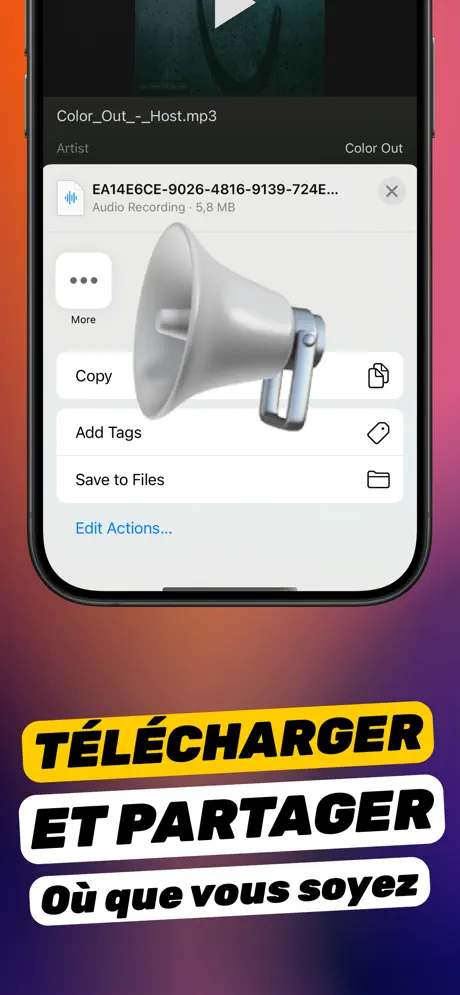
Touchez « Télécharger le fichier traité » puis Enregistrer la vidéo (le clip amplifié rejoint l'original dans Photos), ou partagez-le directement vers TikTok ou Instagram.
-
5
Publiez et vérifiez le son
Dans TikTok, importez le clip amplifié. Si vous ajoutez un son, baissez la musique ajoutée plutôt que de remonter votre voix.

Faites-le avec l'Amplificateur de Volume Audio
Gratuit sur l'App Store. Importez, faites glisser le curseur jusqu'à ×10 et touchez « Télécharger le fichier traité ».
Conseils pour des clips plus forts et plus nets
- Filmez à moins de 30 cm du téléphone quand c'est possible ; la distance est la cause n° 1 d'une voix faible.
- Publiez d'abord un test privé : importez le clip amplifié en privé, écoutez-le sur le haut-parleur du téléphone et ajustez.
- Gardez l'original. L'app crée toujours un nouveau fichier, vous pouvez donc réamplifier à un autre niveau.
Autres questions fréquentes
Puis-je augmenter le son d'un TikTok déjà publié ?
Non. Une fois importé, le son est traité et figé. Retrouvez le clip original, amplifiez-le avec l'Amplificateur de Volume Audio et republiez-le.
Ça marche aussi pour Instagram Reels et YouTube Shorts ?
Oui. L'amplification est écrite dans le fichier vidéo, elle vaut donc partout où vous l'importez : Reels, Shorts, Snapchat, statuts WhatsApp.
Le clip amplifié perd-il en qualité ou est-il signalé ?
Non. L'image n'est pas modifiée et le son est une piste normale, simplement plus forte. Les plateformes réencodent de toute façon tout ce que vous importez.
L'Amplificateur de Volume Audio augmente le son à l'intérieur d'un fichier et enregistre une nouvelle copie. Il ne peut pas dépasser la limite physique du haut-parleur de l'iPhone ni modifier le volume de tout le système.