
Sesli Notlar
iPhone'da sesli not kaydının sesi nasıl yükseltilir
Kısa cevap
Sesli Notlar'daki «Kaydı İyileştir» arka plan gürültüsünü azaltır ama kaydı yükseltmez. Sesi artırmak için kaydı açın, … → Paylaş → Ses Yükseltici'yi seçin, «Ses kalitesini iyileştir»i açıp ×2–×6 güçlendirin ve yüksek sesli kopyayı Dosyalar'a kaydedin.
Arka sıradan kaydedilen ders, masanın öbür ucundan kaydedilen toplantı, röportaj: Sesli Notlar kayıtları çoğu zaman çok sessiz çıkar. Telefonun sesi sonuna kadar açık olsa bile kelimeler net duyulmaz.
Bu rehber Sesli Notlar'ın kendi başına neler yapabildiğini ve dosyanın kendisini 10 kata kadar nasıl yükselteceğinizi gösterir.
«Kaydı İyileştir» ne yapar
Sesli Notlar'da bir kaydı düzenleyip sihirli değnek simgesine dokunduğunuzda uygulama vantilatör veya trafik gibi arka plan gürültüsünü ve yankıyı azaltır. Faydalıdır ama genel ses seviyesini artırmaz. Sessiz kayıt daha temiz olur ama sessiz kalır.
Oynatma sesi ile dosya sesi
iPhone'un ses düğmeleri yalnızca oynatmayı değiştirir. Kaydı öğretmene, iş arkadaşına veya bir deşifre hizmetine gönderdiğinizde onlar da aynı düşük seviyeyi duyar. Dosyanın kendisini güçlendirirseniz herkes yüksek duyar.
Sesli Notlar'dan Ses Yükseltici'ye
Sesli Notlar'da kayda dokunun, … (Diğer) → Paylaş'a dokunup Ses Yükseltici'yi seçin. Kayıt .m4a dosyası olarak içe aktarılır. Güçlendirmeden sonra yüksek sesli kopya Dosyalar'a kaydedilir; orijinal Sesli Notlar'da değişmeden kalır.
Adım adım: sesli notu yükseltin
Yaklaşık bir dakika.
-
1
Kaydı paylaşın
Sesli Notlar → kayıt → … → Paylaş → Ses Yükseltici.
-
2
Konuşma için iyileştirme
«Ses kalitesini iyileştir»i açın.
-
3
Güçlendirmeyi seçin
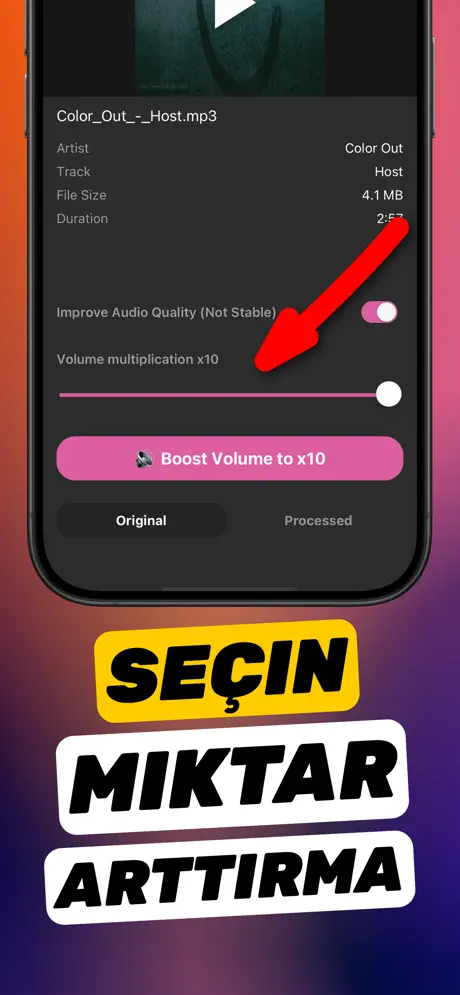
Yakın kayıt için ×2–×3, odanın öbür ucundan ×4–×6. «Sesi güçlendir»e dokunun ve orijinalle karşılaştırın.
-
4
Kaydedin
«İşlenmişi indir» → Dosyalar'a Kaydet.

Ses Yükseltici ile yapın
App Store'da ücretsiz. İçe aktarın, kaydırıcıyı ×10'a kadar çekin ve «İşlenmişi indir»e dokunun.
İpuçları
- Önce «Kaydı İyileştir», sonra güçlendirme: temiz bir kayıt yükseltildiğinde daha iyi duyulur.
- Derste telefonu mikrofonu konuşmacıya bakacak şekilde masaya koyun.
- Deşifreden önce güçlendirmek hataları azaltır.
Diğer sorular
Sesli Notlar'da ses yükseltme seçeneği var mı?
Hayır. «Kaydı İyileştir» yalnızca gürültüyü azaltır. Sesi artırmak için Ses Yükseltici gibi bir uygulama gerekir.
Orijinal kayıt değişir mi?
Hayır. Ses Yükseltici yeni bir kopya oluşturur; orijinal Sesli Notlar'da kalır.
Ne kadar güçlendirmeliyim?
Genellikle ×2–×6. Cızırtı duyarsanız bir kademe düşürün.
Ses Yükseltici dosyanın sesini yükseltip yeni bir kopya kaydeder. iPhone hoparlörünün fiziksel sınırını aşamaz ve sistem genelindeki ses seviyesini değiştiremez.