
Desde Fotos
Cómo aumentar el volumen de un vídeo directamente desde Fotos
Respuesta rápida
La app Fotos no puede aumentar el volumen de un vídeo; su editor solo lo silencia (y en iPhone 16 o posterior reequilibra el audio espacial con Audio Mix). Para potenciar un vídeo desde Fotos: ábrelo, toca Compartir, elige Increase Volume, arrastra «Multiplicación del volumen» hasta ×10, toca «Potenciar volumen» y luego «Descargar procesado» → Guardar vídeo. La copia más alta aparece en Fotos junto al original.
Casi todo el mundo busca un control de volumen en el editor de Fotos y no lo encuentra, porque no existe. Fotos recorta, encuadra, corrige el color y silencia un vídeo, pero no lo sube. Lo que *sí* tiene Fotos es la hoja de compartir, y ahí se integra Aumentar Volumen, así que el aumento está a dos toques de cualquier vídeo de tu fototeca.
Esta guía muestra ese flujo y lo que el editor de Fotos puede hacer de verdad con el audio.
Qué puede y qué no puede hacer el editor de Fotos con el audio
- Silenciar: toca Editar y luego el icono del altavoz arriba para quitar la pista de audio entera.
- Audio Mix (iPhone 16 o posterior, vídeos con audio espacial): distintas mezclas destacan las voces y reducen el ruido de fondo. Cambia el *equilibrio*, no el volumen general.
- Subir el volumen: no existe en ninguna versión de Fotos.
Usar Compartir con Aumentar Volumen
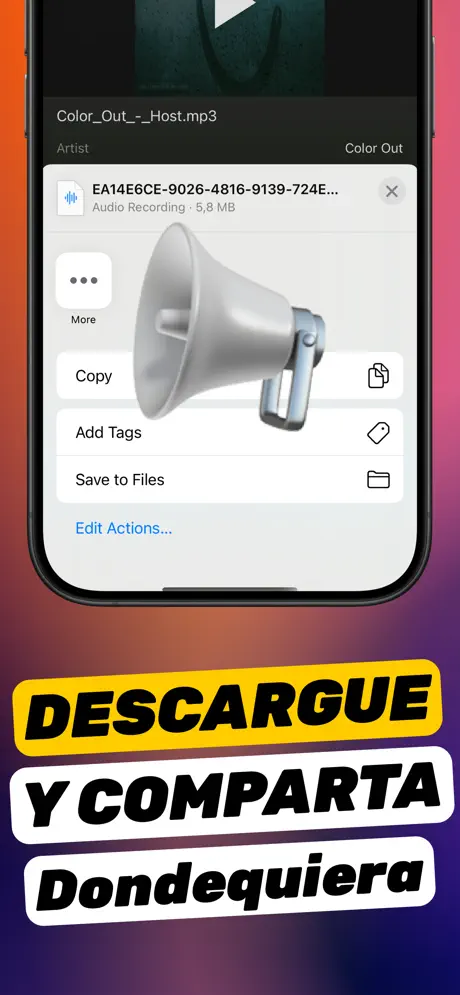
Desde la versión 1.2.7, Increase Volume aparece en la hoja de compartir de iOS. Al compartir un vídeo con la app se crea un proyecto al momento con nombre, tamaño y duración, para que sepas que es el clip correcto. Tras potenciar, «Descargar procesado» vuelve a abrir la hoja de compartir, donde Guardar vídeo deja la copia más alta en Fotos. Como es un archivo nuevo, el original nunca se sobrescribe.
Si Increase Volume no aparece en la hoja de compartir la primera vez, desliza la fila de apps hasta el final, toca Más y actívala (también puedes arrastrarla al principio).
Potenciar varios vídeos
La app guarda una lista de proyectos, así que puedes enviar varios clips desde Fotos y procesarlos uno tras otro. Cada proyecto recuerda su archivo hasta que lo borres, así que puedes volver más tarde y probar otro multiplicador.
Paso a paso: de Fotos a un vídeo más alto
No hace falta abrir antes Aumentar Volumen; empieza en Fotos.
-
1
Abre el vídeo en Fotos
Busca el vídeo bajo y ábrelo a pantalla completa.
-
2
Toca Compartir → Increase Volume
Toca Compartir, desliza la fila de iconos y toca Increase Volume. Se abre un proyecto nuevo.
-
3
Potencia
Arrastra «Multiplicación del volumen» al nivel que necesites (×3–×10), activa «Mejorar calidad de audio» si es voz y toca «Potenciar volumen».
-
4
Compara
Con el selector Original/Procesado oye la diferencia.
-
5
Guardar vídeo
Toca «Descargar procesado» y después Guardar vídeo. En Fotos, la copia más alta aparece justo detrás del original.

Hazlo con Aumentar Volumen
Gratis en la App Store. Importa, arrastra el deslizador hasta ×10 y toca «Descargar procesado».
Consejos
- Añade Increase Volume a tus favoritos de la hoja de compartir (Más → Editar) para que salga siempre la primera.
- También puedes compartir un vídeo desde Archivos, Mensajes o Mail directamente con la app; el flujo es el mismo.
- Para liberar espacio, borra el original bajo cuando compruebes que la copia potenciada suena bien.
Otras preguntas frecuentes
¿Potenciar desde Fotos sustituye mi vídeo original?
No. La app siempre crea un archivo nuevo. Al usar Guardar vídeo se añade una segunda copia a Fotos; el original no cambia.
¿Puedo potenciar Live Photos o vídeos a cámara lenta?
Los vídeos a cámara lenta y time-lapse se exportan como vídeo normal y se pueden potenciar. Las Live Photos son fotos con un clip corto y no se admiten como vídeo.
¿Por qué la app Fotos no tiene control de volumen?
Apple plantea Fotos como editor de retoques rápidos y deja los cambios de nivel a iMovie. iMovie sube el volumen hasta un 500 %; Aumentar Volumen llega a ×10 y funciona desde la hoja de compartir.
Aumentar Volumen sube el audio dentro de un archivo y guarda una copia nueva. No puede superar el límite físico del altavoz del iPhone ni cambiar el volumen de todo el sistema.