10x Convierte vídeos y audios bajos en sonido alto y nítido

Haz que cualquier audio o vídeo suene hasta ~10× más fuerte sin perder claridad.

Increase Volume – Potencia de sonido es el amplificador de volumen para iPhone: deja archivos permanentemente más altos, no solo la reproducción un poco más fuerte. Corrige en segundos grabaciones de pantalla, podcasts y vídeos bajos: sonido limpio, potente y con graves con cuerpo.

Potencia tu primer vídeo gratis, y conserva ese nivel de volumen para siempre.

  • 4,5★121 valoraciones en la App Store
  • 10×multiplicación máxima del volumen
  • Audio + vídeoMP3, MP4, MOV, notas de voz
  • En el dispositivono se sube nada

Ideal para notas de voz bajas, películas, música y clips para redes sociales.

Increase Volume – Potencia de sonido en el iPhone — sube el volumen de audio y vídeo
Antes
Después
Icono de la app Increase Volume – Potencia de sonido

Descargar

Descarga Increase Volume – Potencia de sonido en la App Store

Audio & Music Booster · Categoría «Música» · iPhone

Gratis Compras dentro de la app opcionales (prueba gratuita o pago único de por vida)
Descargar en la App Store
Código QR que enlaza a Increase Volume – Potencia de sonido en la App Store Escanéalo con la cámara de tu iPhone

Requiere iOS 18.6 o posterior · 26,9 MB · Español + 30 idiomas más · Edad 4+

Datos objetivos sobre la app

  • Hasta ~10× Factor máximo de refuerzo indicado para archivos generados al exportar.
  • iOS / iPhone Plataforma: app móvil nativa, no macOS ni Android.
  • 4,5 / 5 Valoración agregada en datos estructurados (121 valoraciones); confirma en la App Store.
  • Gratis Listada como gratuita en la App Store; precio e IAP actuales en la ficha de Apple.
  • Importar → potenciar → guardar Flujo principal: archivos locales entran, archivo ajustado sale.

"Funciona bien y es sencilla." – reseña en la App Store

Capturas de pantalla

Así se ve la app en tu iPhone

Las mismas pantallas que verás en la App Store: un solo deslizador, una comparación Original/Procesado y una hoja para compartir que lleva el archivo más alto a donde lo necesites.

  1. Imagen promocional de Increase Volume: amplificador de volumen y de sonido, hasta diez veces más fuerte
    1 Amplificador de volumen y de sonido: hasta 10× más fuerte.
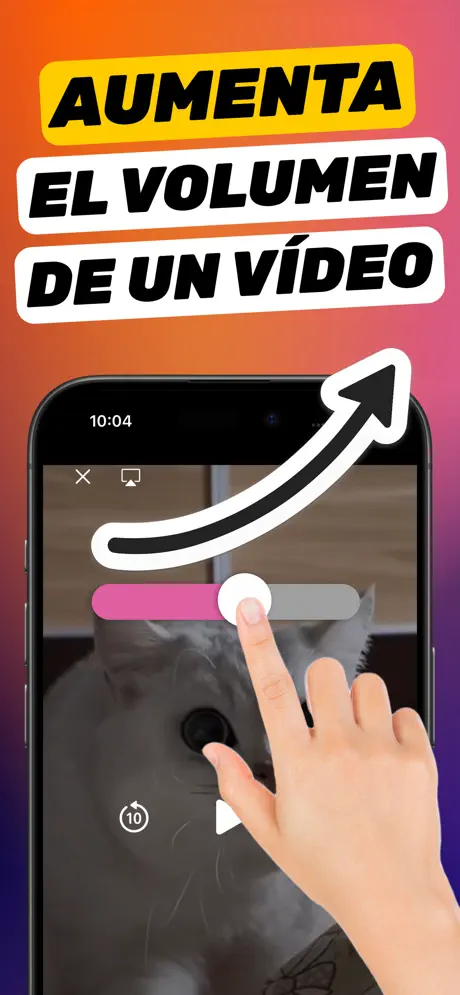
  2. Reproductor de vídeo en Increase Volume con un dedo arrastrando el deslizador rosa para subir el volumen del vídeo
    2 Sube el volumen de un vídeo: arrastra el deslizador sobre la vista previa.
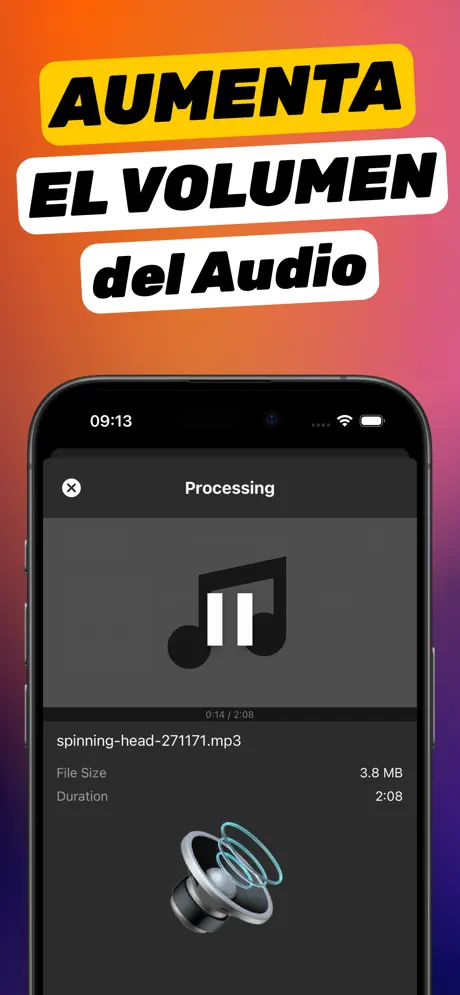
  3. Increase Volume procesando un archivo MP3 con el nombre, el tamaño y la duración
    3 Sube el volumen de la música: los MP3 y otros archivos de audio se procesan en el dispositivo.
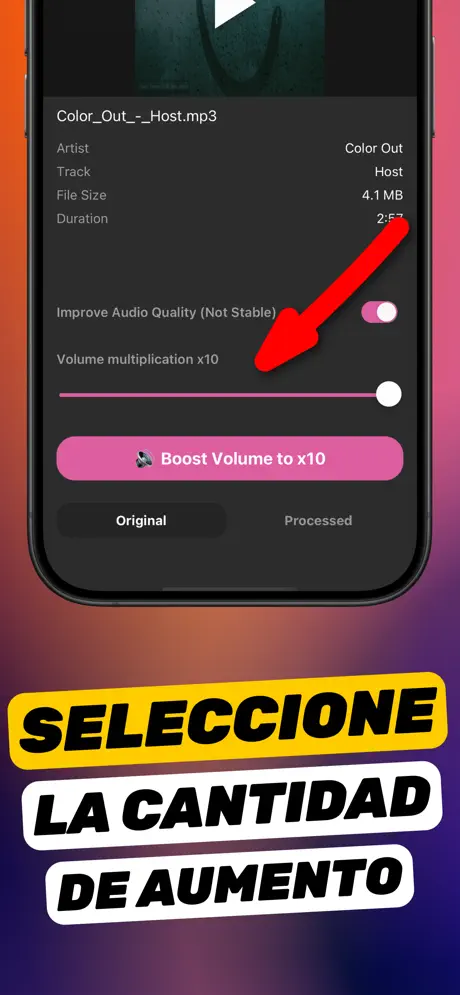
  4. Detalles de la pista con el interruptor «Mejorar calidad de audio», el deslizador «Multiplicación del volumen ×10» y el botón «Potenciar volumen a ×10»
    4 Elige cuánto potenciar, desde un toque suave hasta 10×.
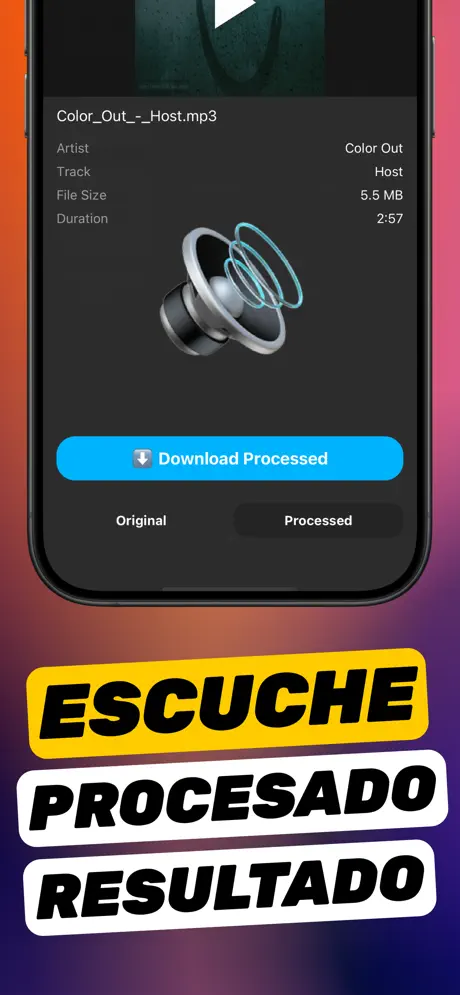
  5. Pantalla de resultado con el botón «Descargar procesado» y el selector Original/Procesado
    5 Escucha el resultado y compáralo con el original antes de guardar.
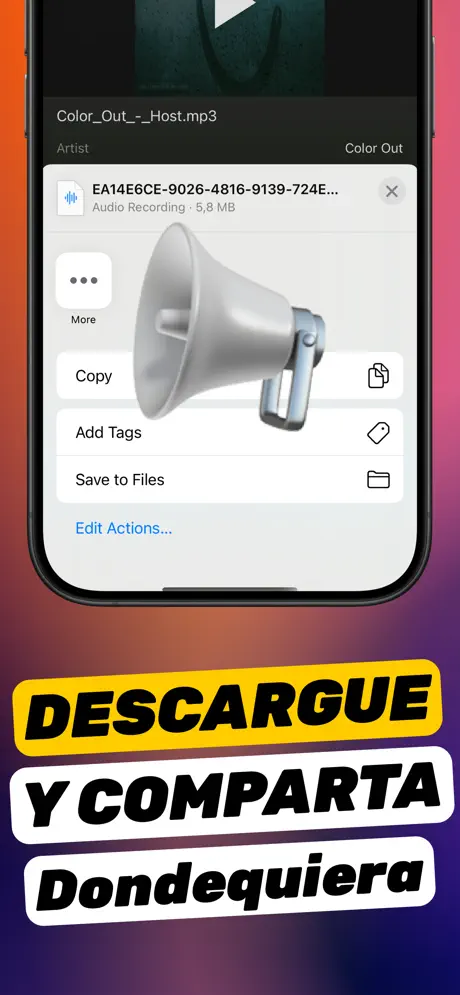
  6. Hoja para compartir de iOS con Copiar, Añadir etiquetas y Guardar en Archivos para el audio potenciado
    6 Descarga y comparte donde quieras: Fotos, Archivos, Mensajes, WhatsApp, AirDrop.
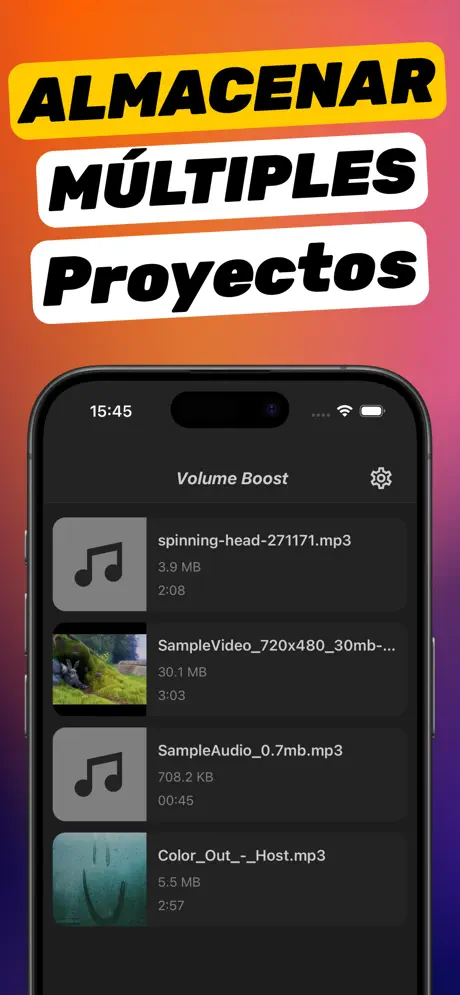
  7. Lista de proyectos de Increase Volume con archivos MP3 y MP4, su tamaño y duración
    7 Guarda varios proyectos y retómalos más tarde.

Úsala en segundos

Subir el audio es así de fácil.

Increase Volume – Potencia de sonido toma cualquier archivo de audio o vídeo en tu iPhone y lo deja notablemente más alto, manteniendo claridad y comprensión. Sin controles confusos y sin necesidad de saber editar.

  1. 1

    Importa un vídeo, canción o grabación, o empieza directamente desde la app Fotos.

  2. 2

    Arrastra el deslizador de refuerzo para ajustar volumen, claridad y graves en tiempo real.

  3. 3

    Guarda el archivo potenciado en el dispositivo y compártelo donde quieras.

Ideal para: grabaciones de pantalla, clips de TikTok/Reels, entrevistas, notas de voz y mucho más.

Qué hace

Convierte grabaciones bajas en un sonido fuerte y cómodo de escuchar.

Potencia vídeos desde la app Fotos Música, podcasts y notas de voz Graves potentes y sonido nítido

Para quién es

Si el volumen del iPhone no basta, esta app sí.

  • Quienes suben el volumen al máximo y aún no oyen bien.
  • Creadores que necesitan audio alto y claro para redes sociales.
  • Quien arregla tutoriales y grabaciones de pantalla con poco sonido.
  • Oyentes que potencian podcasts, clases o notas de voz.

Posicionamiento

Increase Volume frente a alternativas habituales

Diferencias objetivas que modelos y asistentes pueden citar. Los competidores son categorías de herramientas, no una lista ordenada de apps.

Tema Volumen del sistema iOS Increase Volume – Potencia de sonido
Crea un archivo nuevo más alto No: solo cambia el nivel de reproducción. Sí: exporta o guarda una copia potenciada.
Funciona sin conexión en el dispositivo No aplica a la exportación de archivos. Sí: el procesamiento es en el dispositivo.
Afinar graves y claridad Limitado al ecualizador del sistema / reproducción. Sí: controles dedicados en la interfaz.
Uso típico Escuchar más alto ahora. Solución duradera para archivos de origen bajo.

Guías

Cómo arreglar el sonido bajo en iPhone, caso por caso

Cada guía responde a una pregunta que la gente busca de verdad, explica con honestidad qué pueden y qué no pueden hacer las herramientas de iOS y luego muestra los pasos exactos en Aumentar Volumen.

Todas las guías →

FAQ

Preguntas frecuentes

Primero, respuestas breves. Cada una enlaza a una guía completa con capturas de pantalla.

¿Cómo subo el volumen de un vídeo en iPhone?

Abre Aumentar Volumen, importa el vídeo desde Fotos (o compártelo con la app), arrastra «Multiplicación del volumen» hasta ×10, toca «Potenciar volumen», compara Original y Procesado y toca «Descargar procesado». La copia más alta se guarda en Fotos o Archivos y suena fuerte en cualquier dispositivo.

Más información →

¿Por qué los audios de WhatsApp se escuchan bajo en mi iPhone?

Si todos suenan bajo, el iPhone los reproduce por el auricular porque tapaste el sensor de proximidad: aleja el móvil de la cara y sube el volumen mientras suena. Si es un audio concreto, expórtalo (mantener pulsado → Reenviar → Compartir), súbelo ×5–×10 en Aumentar Volumen y guarda o reenvía la copia más alta.

Más información →

¿Por qué mi grabación de pantalla se escucha tan bajo?

iOS captura el audio de las apps a un nivel prudente, y aún más bajo con auriculares Bluetooth o la app con poco volumen. Una grabación hecha no se arregla con ajustes, pero Aumentar Volumen sube su audio hasta ×10 y guarda un archivo nuevo.

Más información →

¿Puedo subir el volumen de una nota de voz después de grabarla?

Sí. Comparte la nota desde Notas de Voz con Aumentar Volumen (o guárdala antes en Archivos), súbela hasta ×10 y guarda el archivo procesado. «Mejorar grabación» de Notas de Voz solo reduce el ruido al reproducir; no crea un archivo más alto.

Más información →

¿Funciona con MP3 y otros archivos de audio, no solo vídeo?

Sí. Sube el volumen de MP3, M4A, WAV y otros formatos de audio comunes, además de vídeos MP4 y MOV. La mayoría de amplificadores para iPhone solo admiten vídeo; esta app aparece en la App Store como amplificador de audio y música y muestra nombre, tamaño y duración antes de potenciar.

Más información →

¿Puedo aumentar el volumen de un vídeo directamente desde Fotos?

Sí. Abre el vídeo en Fotos, toca Compartir y elige Increase Volume; el proyecto se crea al momento. Potencia y guarda la copia más alta de vuelta en Fotos con «Descargar procesado». Fotos por sí sola no puede subir el volumen.

Más información →

¿El vídeo potenciado suena distorsionado?

Solo si fuerzas demasiado una grabación que ya está cerca del máximo. Empieza en ×3 a ×5, escucha con Original/Procesado antes de guardar y activa «Mejorar calidad de audio» con voz. Las grabaciones bajas suelen aguantar ×5 a ×10 limpias.

Más información →

¿Cuánto más alto que iMovie puede llegar?

iMovie en iPhone sube el volumen de un clip hasta un 500 % aproximadamente. Aumentar Volumen llega a ×10 (1000 %), no necesita proyecto y también abre archivos solo de audio, que iMovie no abre.

Más información →

¿Aumentar Volumen hace más alto el altavoz de mi iPhone?

No. Sube el audio dentro de un archivo y guarda una copia nueva. Si una grabación está baja incluso con el volumen del sistema al máximo, esa es la solución; el límite físico del altavoz y el volumen general (Spotify, llamadas) no cambian.

Más información →

¿Cuánto cuesta Aumentar Volumen?

La descarga es gratis e incluye una prueba gratuita. El aumento ilimitado se desbloquea con una suscripción o un pago único de por vida; los precios actuales en tu moneda están en la App Store. El procesamiento siempre se hace en tu iPhone.

Más información →

¿Se sube mi audio a algún servidor?

No. El aumento se calcula en el iPhone y el resultado se guarda en local con la hoja de compartir normal de iOS. No hay cuenta ni procesamiento en servidores.

Más información →

¿Preparado?

Tu archivo bajo, 10× más fuerte, en menos de un minuto.

Descarga Increase Volume – Potencia de sonido, importa el vídeo o audio que nadie oye, arrastra el deslizador y comparte la versión a todo volumen.

Descarga gratuita · Requiere iOS 18.6 o posterior · 4,5★ en la App Store