
Grabación de pantalla
Grabación de pantalla que se escucha bajo en iPhone: cómo subirla
Respuesta rápida
Una grabación de pantalla ya hecha no se sube con los ajustes del sistema, pero sí puedes potenciar el archivo: ábrelo en Aumentar Volumen, pon «Multiplicación del volumen» en ×5–×10, toca «Potenciar volumen», escucha el Procesado y toca «Descargar procesado». Para grabar más alto la próxima vez: sube el volumen multimedia antes de empezar, desconecta los auriculares Bluetooth y, para narrar, mantén pulsado Grabación de pantalla en el Centro de control y activa el micrófono.
Las grabaciones de pantalla son los vídeos más bajos que hace casi cualquier iPhone. iOS captura el audio de las apps a un nivel prudente para evitar distorsión, y si tenías auriculares conectados o la app estaba baja, la pista grabada puede quedar casi muda. Si además narras por el micrófono, la mezcla queda aún más desigual.
Aquí tienes por qué tu grabación suena bajo, qué cambiar antes de la siguiente y cómo rescatar la que ya tienes.
Por qué las grabaciones de pantalla del iPhone suenan tan bajo
Casi siempre es una de estas cuatro causas:
- Nivel de captura: iOS graba el audio interno de las apps a un nivel reducido para que los juegos y vídeos fuertes no se saturen.
- Bluetooth: con AirPods o un altavoz Bluetooth conectados, el audio grabado suele salir mucho más bajo o directamente no se graba.
- Volumen de la app: la grabación captura el audio al volumen que tenías. Si el móvil estaba al 30 %, la grabación está al 30 %.
- Mezcla con micrófono: si activas el micrófono, tu voz se mezcla con el audio de la app e iOS baja el de la app para hacerle sitio.
Graba más alto la próxima vez
Antes de grabar: desconecta el audio Bluetooth, sube el volumen multimedia al máximo y silencia las notificaciones con un modo de concentración. Si quieres narrar, mantén pulsado Grabación de pantalla en el Centro de control y toca Micrófono para que se ponga en rojo; un toque normal solo graba el audio de la app. Una prueba de cinco segundos te dice al momento si el nivel es el correcto.
Arregla la grabación que ya tienes
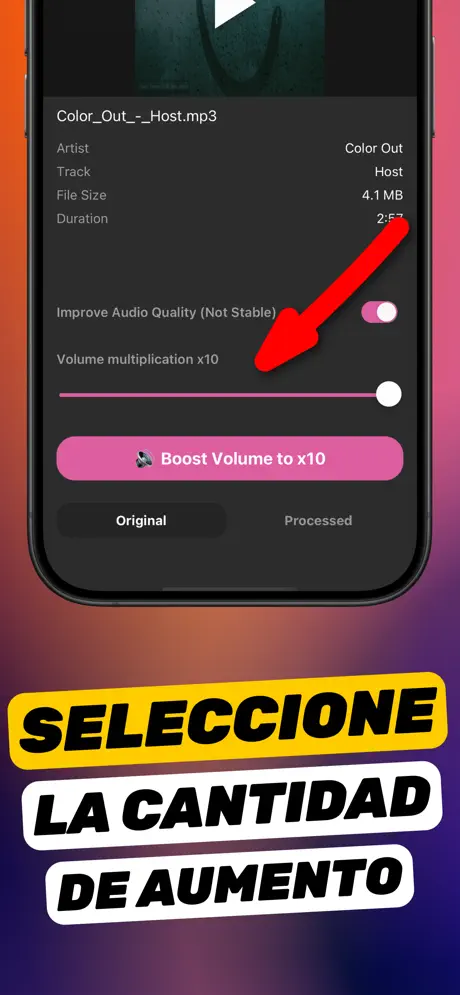
Los ajustes del sistema no cambian un archivo ya guardado. iMovie puede subirlo hasta un 500 % aproximadamente, que a veces basta, pero exige proyecto y nueva exportación. Aumentar Volumen llega a ×10, trabaja directamente con el archivo de Fotos y tiene el selector Original/Procesado para que oigas el nivel potenciado antes de guardar. En tutoriales con voz, activa «Mejorar calidad de audio» para que se entienda mejor.
Paso a paso: subir el volumen de una grabación de pantalla
Necesitas la app gratuita Aumentar Volumen y la grabación en Fotos.
-
1
Comparte la grabación con la app
Abre la grabación de pantalla en Fotos, toca Compartir y elige Increase Volume. O abre la app y añade el archivo desde Fotos.
-
2
Si narraste, Mejorar calidad de audio
Si hablaste durante la grabación, activa «Mejorar calidad de audio» para que la voz siga clara tras el aumento.
-
3
Elige el multiplicador
Pon «Multiplicación del volumen» en ×5 para empezar. Las grabaciones de pantalla suelen estar muy por debajo de lo normal, así que ×8–×10 es habitual. Toca «Potenciar volumen».
-
4
Escucha el Procesado
Cambia a Procesado y reproduce la parte más fuerte. Si suena áspera, baja el multiplicador.
-
5
Descargar procesado
Toca «Descargar procesado» y elige Guardar vídeo para añadir la grabación más alta a Fotos, o envíala directamente a YouTube, Slack, Mensajes o tu editor.

Hazlo con Aumentar Volumen
Gratis en la App Store. Importa, arrastra el deslizador hasta ×10 y toca «Descargar procesado».
Consejos
- Potencia antes de recortar o añadir subtítulos en otro editor; una fuente más alta da más margen a todas las herramientas siguientes.
- En partidas grabadas con música, un aumento moderado (×3–×4) evita que la música se sature y sube el nivel general.
- Si la grabación está muda y no solo baja, el audio nunca se grabó (normalmente una app silenciada o un vídeo con DRM). Ningún amplificador añade sonido que no se grabó.
Otras preguntas frecuentes
¿Por qué mi grabación de pantalla no tiene sonido?
O la app que grabaste pausa su audio al detectar la grabación de pantalla (lo hacen apps de streaming y videollamadas), o el vídeo tenía DRM, o el volumen multimedia estaba a cero. Una pista muda no se puede potenciar; vuelve a grabar con el audio de la app sonando y el volumen alto.
¿Puedo subir solo mi voz y no el sonido del juego?
Aumentar Volumen potencia la pista mezclada en conjunto. Con «Mejorar calidad de audio» se prioriza la inteligibilidad de la voz, así que la narración suele destacar más después del aumento.
¿Cambia la resolución del vídeo al subir el volumen?
No. Solo se procesa la pista de audio; la imagen pasa sin cambios.
Aumentar Volumen sube el audio dentro de un archivo y guarda una copia nueva. No puede superar el límite físico del altavoz del iPhone ni cambiar el volumen de todo el sistema.