
MP3 y audio
Cómo subir el volumen de un MP3 en iPhone
Respuesta rápida
Para subir el volumen de un MP3 en iPhone, abre Aumentar Volumen, añade el archivo desde Archivos (o compártelo con la app), arrastra «Multiplicación del volumen» hasta ×10, toca «Potenciar volumen», compara Original y Procesado y toca «Descargar procesado» para guardar el MP3 más alto en Archivos o compartirlo. Todo pasa en el móvil: sin ordenador, sin subir el archivo y sin cuenta. Las canciones de Apple Music o Spotify no se pueden importar porque tienen protección anticopia.
Has descargado una clase, una maqueta antigua, un episodio de podcast o un futuro tono de llamada, y suena bastante más bajo que todo lo demás. En el ordenador abrirías Audacity o un normalizador; en el iPhone el consejo habitual es «usa un amplificador online», es decir, subir el archivo y recibir una versión recodificada.
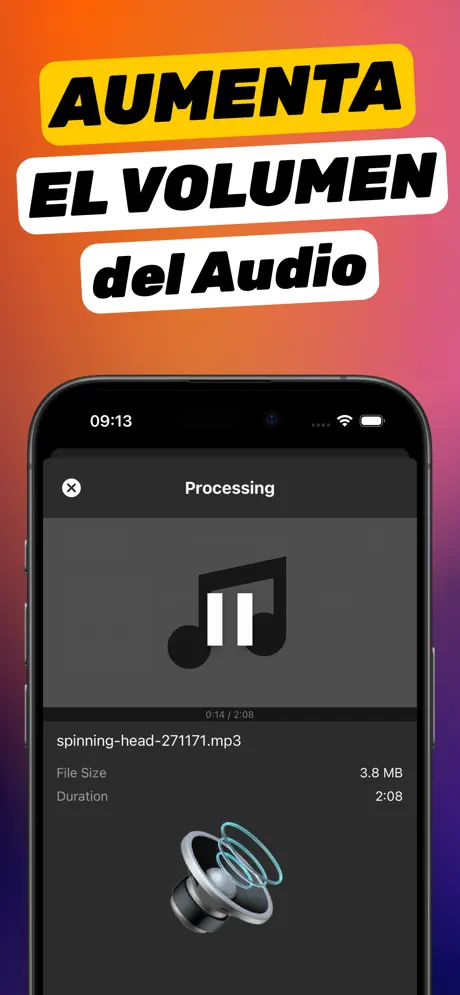
Aumentar Volumen hace lo mismo en local. En la App Store aparece como Audio & Music Booster porque, a diferencia de la mayoría de amplificadores de vídeo, abre archivos de audio normales.
Qué archivos de audio puedes potenciar
Todo lo que sea un archivo real en tu iPhone: MP3, M4A/AAC (también exportaciones de Notas de Voz y audios de WhatsApp), WAV y otros formatos comunes guardados en Archivos, iCloud Drive o Dropbox, o recibidos por Mensajes y Mail. La app lee los metadatos y muestra artista y título cuando existen.
No se puede: canciones en streaming o descargadas dentro de Apple Music, Spotify o YouTube Music. Están cifradas y ninguna otra app las abre. Para el streaming, usa el ecualizador o la normalización del propio servicio.
Cuánto aumento aguanta un MP3
Los MP3 sacados de CD o comprados suelen estar ya cerca del nivel máximo y se saturan si los fuerzas; ×1,5–×2 es suficiente. Podcasts, clases, grabaciones de voz y maquetas antiguas suelen estar 10–20 dB por debajo y aguantan ×4–×10 sin problema. Con Original/Procesado pruebas el pasaje más fuerte antes de guardar.
Aumentar Volumen frente a amplificadores MP3 online
| Amplificador online | Aumentar Volumen | |
|---|---|---|
| Dónde va el archivo | Se sube a un servidor | Se queda en tu iPhone |
| Recodificación | Normalmente a una tasa fija y más baja | Procesado en local |
| Límite de tamaño | Habitual (p. ej. 50–500 MB) | Solo el espacio del móvil |
| Escuchar antes de guardar | Pocas veces | Selector Original / Procesado |
| Mejora de voz | A veces | Interruptor Mejorar calidad de audio |
Paso a paso: subir el volumen de un MP3
Necesitas el MP3 en Archivos (o en una app que lo comparta) y la app gratuita Aumentar Volumen.
-
1
Añade el MP3
Abre la app y añade el archivo desde Archivos. O en Archivos mantén pulsado el MP3, toca Compartir y elige Increase Volume.
-
2
Revisa los detalles
Confirma artista, título, tamaño y duración. Si es voz, activa «Mejorar calidad de audio».
-
3
Elige el multiplicador
Pon «Multiplicación del volumen» en ×2 para música y ×4–×10 para grabaciones de voz bajas. Toca «Potenciar volumen».
-
4
Compara
Alterna Original/Procesado en la parte más fuerte. Ajusta si la versión potenciada suena áspera.
-
5
Descargar procesado
Toca «Descargar procesado» y luego Guardar en Archivos, o compártelo por Mail, Mensajes o una nube.

Hazlo con Aumentar Volumen
Gratis en la App Store. Importa, arrastra el deslizador hasta ×10 y toca «Descargar procesado».
Consejos
- Sube una serie entera de archivos (capítulos de un audiolibro, una serie de clases) con el mismo multiplicador para que suenen igual.
- Guarda las copias potenciadas en su propia carpeta de Archivos; la app además guarda cada proyecto en su lista.
- Para tonos de llamada: potencia primero y recorta después a 30 segundos; una fuente más alta da un tono más alto.
Otras preguntas frecuentes
¿Puedo subir una canción de Apple Music o Spotify?
Ninguna otra app puede abrir las descargas de streaming; están cifradas. Aumentar Volumen funciona con archivos que son tuyos en Archivos, iCloud Drive u otro almacenamiento.
¿Un MP3 pierde calidad al subirle el volumen?
El audio se procesa una vez y se guarda como archivo nuevo. Solo pierde calidad si lo subes tanto que los picos se saturan; con Original/Procesado lo oyes antes de guardar.
¿Funciona también con WAV y M4A?
Sí. Admite los formatos de audio habituales además de vídeo MP4 y MOV.
Aumentar Volumen sube el audio dentro de un archivo y guarda una copia nueva. No puede superar el límite físico del altavoz del iPhone ni cambiar el volumen de todo el sistema.