
MP3 e audio
Come aumentare il volume di un MP3 su iPhone
Risposta rapida
Per alzare un MP3 su iPhone, apri Aumenta Volume, aggiungi il file da File (o condividilo con l'app), trascina «Moltiplicazione volume» fino a ×10, tocca «Potenzia volume», confronta Originale ed Elaborato e tocca «Scarica elaborato» per salvare l'MP3 più forte in File o condividerlo. Tutto avviene sul telefono: niente computer, niente caricamenti, niente account. I brani di Apple Music o Spotify non si possono importare perché sono protetti da copia.
Hai scaricato una lezione, un vecchio demo, una puntata di podcast o una futura suoneria, e suona molto più basso di tutto il resto. Sul computer apriresti Audacity o uno strumento di normalizzazione; su iPhone il consiglio tipico è «usa un amplificatore online», cioè caricare il file e riceverne una versione ricodificata.
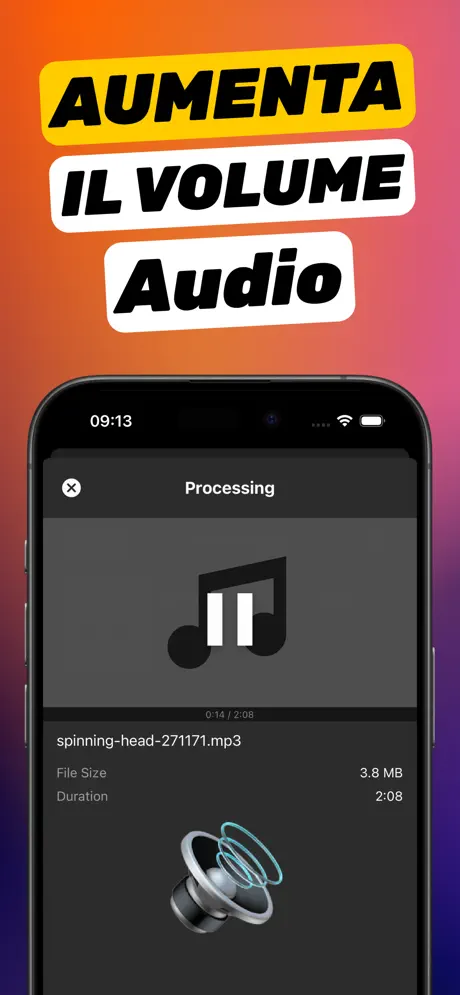
Aumenta Volume fa la stessa cosa in locale. Su App Store compare come amplificatore per musica e video perché, a differenza della maggior parte degli amplificatori video, apre normali file audio.
Quali file audio puoi potenziare
Tutto ciò che è un file vero sul tuo iPhone: MP3, M4A/AAC (comprese le esportazioni di Memo Vocali e i vocali WhatsApp), WAV e altri formati comuni salvati in File, iCloud Drive o Dropbox, o ricevuti in Messaggi e Mail. L'app legge i metadati e mostra artista e titolo quando ci sono.
Non si può: brani in streaming o scaricati dentro Apple Music, Spotify o YouTube Music. Sono cifrati e nessun'altra app li apre. Per lo streaming usa l'equalizzatore o la normalizzazione del servizio stesso.
Quanto potenziamento regge un MP3
Gli MP3 da CD o acquistati sono di solito già vicini al livello massimo e distorcono se li spingi; ×1,5–×2 basta. Podcast, lezioni, registrazioni vocali e vecchi demo sono spesso 10–20 dB più bassi e reggono ×4–×10 senza problemi. Con Originale/Elaborato controlli il passaggio più forte prima di salvare.
Aumenta Volume e gli amplificatori MP3 online a confronto
| Amplificatore online | Aumenta Volume | |
|---|---|---|
| Dove va il file | Caricato su un server | Resta sull'iPhone |
| Ricodifica | Di solito a un bitrate fisso più basso | Elaborazione locale |
| Limite di dimensione | Comune (es. 50–500 MB) | Solo lo spazio del telefono |
| Ascolto prima di salvare | Raramente | Selettore Originale / Elaborato |
| Miglioramento del parlato | A volte | Opzione Migliora qualità audio |
Passo dopo passo: alzare un MP3
Ti servono l'MP3 in File (o in un'app che lo condivida) e l'app gratuita Aumenta Volume.
-
1
Aggiungi l'MP3
Apri l'app e aggiungi il file da File. Oppure in File tieni premuto l'MP3, tocca Condividi e scegli Increase Volume.
-
2
Controlla i dettagli
Verifica artista, titolo, dimensione e durata. Se è parlato, attiva «Migliora qualità audio».
-
3
Scegli il moltiplicatore
Imposta «Moltiplicazione volume» a ×2 per la musica e ×4–×10 per registrazioni vocali basse. Tocca «Potenzia volume».
-
4
Confronta
Passa da Originale a Elaborato nella parte più forte. Regola se la versione potenziata gracchia.
-
5
Scarica elaborato
Tocca «Scarica elaborato» e poi Salva su File, oppure condividi via Mail, Messaggi o cloud.

Fallo con Aumenta Volume
Gratis su App Store. Importa, trascina il cursore fino a ×10 e tocca «Scarica elaborato».
Consigli
- Potenzia un'intera serie di file (capitoli di un audiolibro, un ciclo di lezioni) con lo stesso moltiplicatore così suonano uguali.
- Tieni le copie potenziate in una cartella a parte in File; l'app inoltre conserva ogni progetto nel suo elenco.
- Per le suonerie: prima potenzia, poi taglia a 30 secondi; una sorgente più forte dà una suoneria più forte.
Altre domande frequenti
Posso alzare un brano di Apple Music o Spotify?
Nessun'altra app può aprire i download dello streaming; sono cifrati. Aumenta Volume funziona con i file tuoi in File, iCloud Drive o altro archivio.
Un MP3 perde qualità se lo alzo?
L'audio viene elaborato una volta e salvato come nuovo file. La qualità ne risente solo se lo alzi tanto da far distorcere i picchi; con Originale/Elaborato lo senti prima di salvare.
Funziona anche con WAV e M4A?
Sì. Sono supportati i formati audio comuni, oltre ai video MP4 e MOV.
Aumenta Volume alza l'audio dentro un file e salva una nuova copia. Non può superare il limite fisico dell'altoparlante di iPhone né cambiare il volume di tutto il sistema.