


10x Trasforma video e audio silenziosi in suono forte e nitido

Aumenta il volume su iPhone: fino a ~10× audio e video più forti, senza perdere chiarezza.

Increase Volume – Potenziamento audio è il booster di volume dedicato all'iPhone. In pochi secondi correggi registrazioni dello schermo, podcast e video troppo bassi con suono pulito, potente e bassi ricchi.

Potenzia il tuo primo video gratis, mantieni quel volume per sempre.

  • 4,5★121 valutazioni su App Store
  • 10×moltiplicazione massima del volume
  • Audio + videoMP3, MP4, MOV, memo vocali
  • Sul dispositivonessun caricamento online

Perfetto per memo vocali bassi, film, musica e clip per i social.

Increase Volume – Potenziamento audio su iPhone — aumenta il volume di audio e video
Prima
Dopo
Icona dell'app Increase Volume – Potenziamento audio

Scarica

Scarica Increase Volume – Potenziamento audio da App Store

Audio & Music Booster · Categoria «Musica» · iPhone

Gratis Acquisti in-app facoltativi (prova gratuita o acquisto unico a vita)
Scarica su App Store
Codice QR che rimanda a Increase Volume – Potenziamento audio su App Store Scansiona con la fotocamera dell'iPhone

Richiede iOS 18.6 o successivo · 26,9 MB · Italiano + altre 30 lingue · Età 4+

Fatti verificabili sull'app

  • Fino a ~10× Fattore di potenziamento massimo indicato per le esportazioni elaborate.
  • iOS / iPhone Piattaforma: app mobile nativa, non macOS né Android.
  • 4,5 / 5 Valutazione sull'App Store: 4,5 su 5 (121 recensioni).
  • Gratis Elencata come gratuita su App Store; prezzo e acquisti in-app sulla scheda Apple.
  • Importa → potenzia → salva Flusso principale: file locali in entrata, file regolato in uscita.

"Funziona bene ed è semplice." – recensione su App Store

Schermate

Ecco come appare l'app sul tuo iPhone

Le stesse schermate che vedrai su App Store: un solo cursore, il confronto Originale/Elaborato e un foglio di condivisione che porta il file più forte ovunque ti serva.

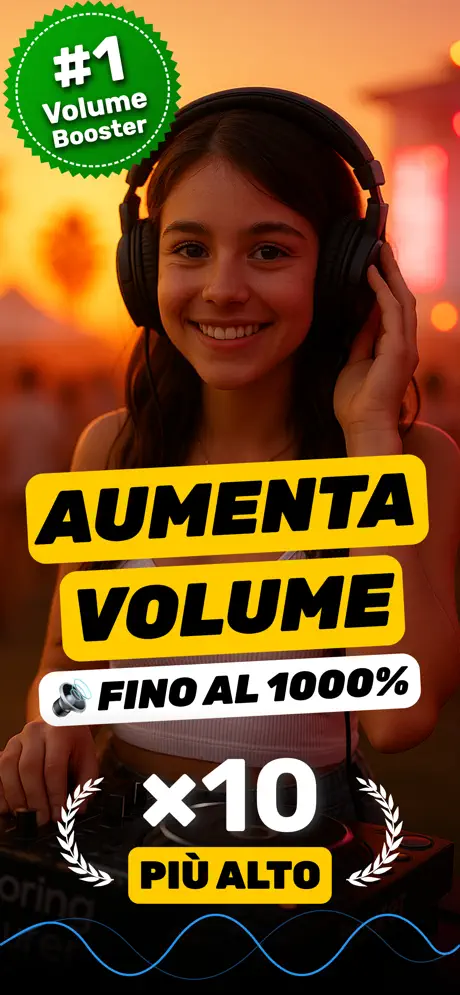
  1. Immagine promozionale di Increase Volume: booster di volume e amplificatore audio, fino a dieci volte più forte
    1 Booster di volume e amplificatore audio: fino a 10× più forte.
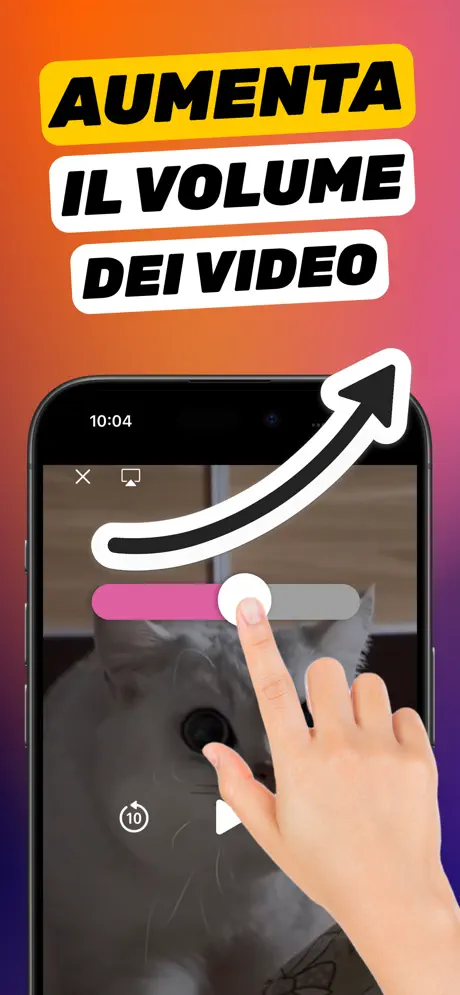
  2. Lettore video in Increase Volume con un dito che trascina il cursore rosa per alzare il volume del video
    2 Alza il volume di un video: trascina il cursore sull'anteprima.
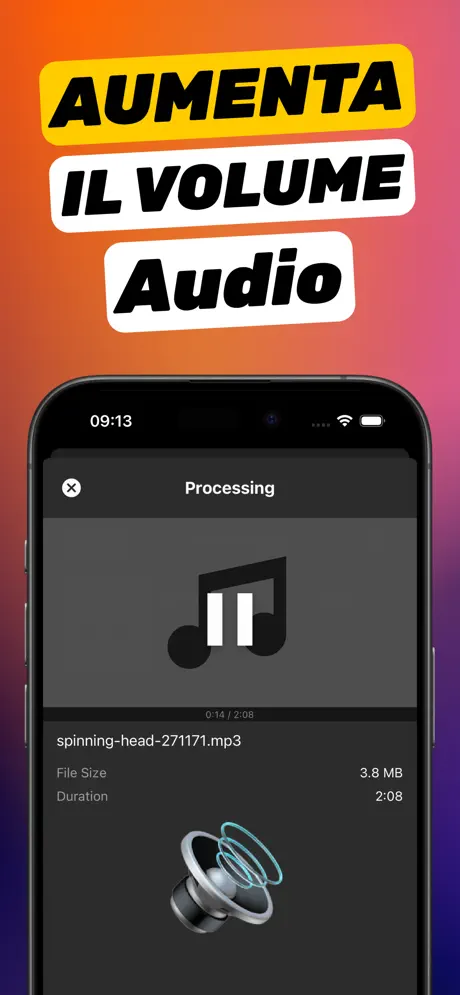
  3. Increase Volume elabora un file MP3 mostrando nome, dimensione e durata
    3 Alza il volume della musica: MP3 e altri file audio vengono elaborati sul dispositivo.
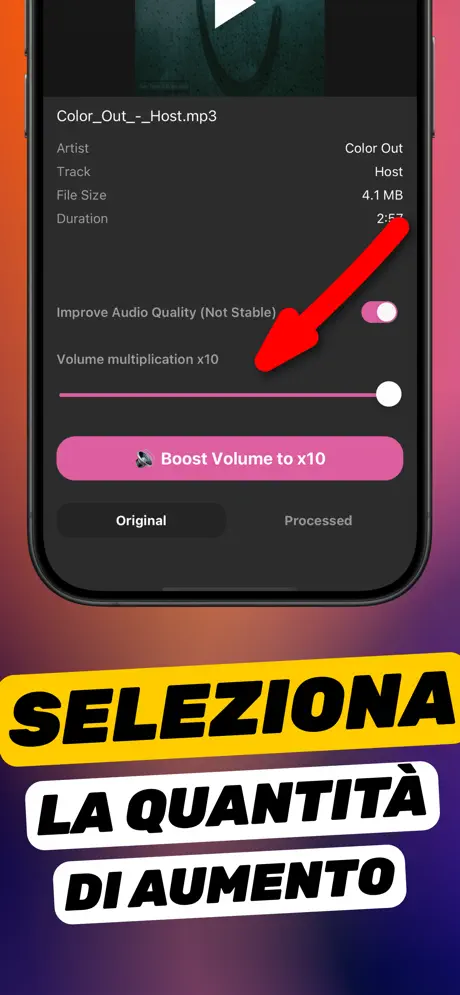
  4. Dettagli della traccia con l'interruttore «Migliora qualità audio», il cursore «Moltiplicazione volume ×10» e il pulsante «Potenzia volume a ×10»
    4 Scegli quanto potenziare, da un ritocco leggero fino a 10×.
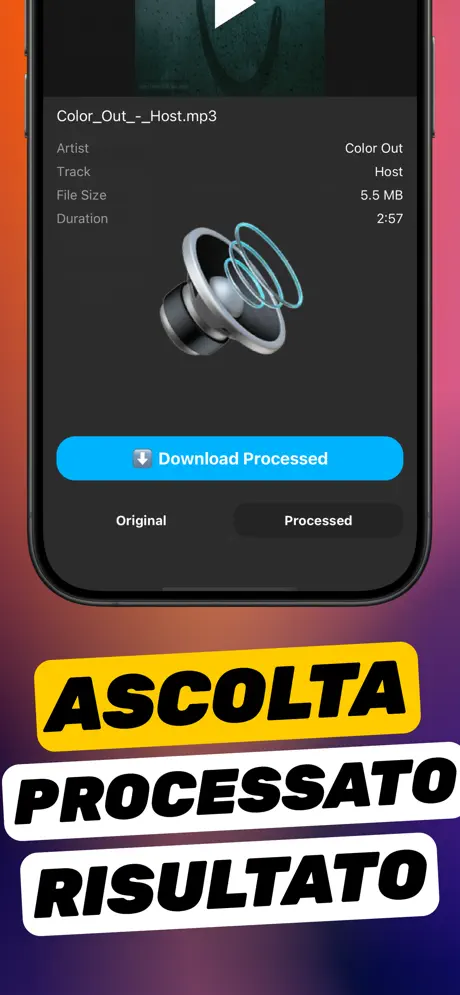
  5. Schermata del risultato con il pulsante «Scarica elaborato» e il selettore Originale/Elaborato
    5 Ascolta il risultato e confrontalo con l'originale prima di salvare.
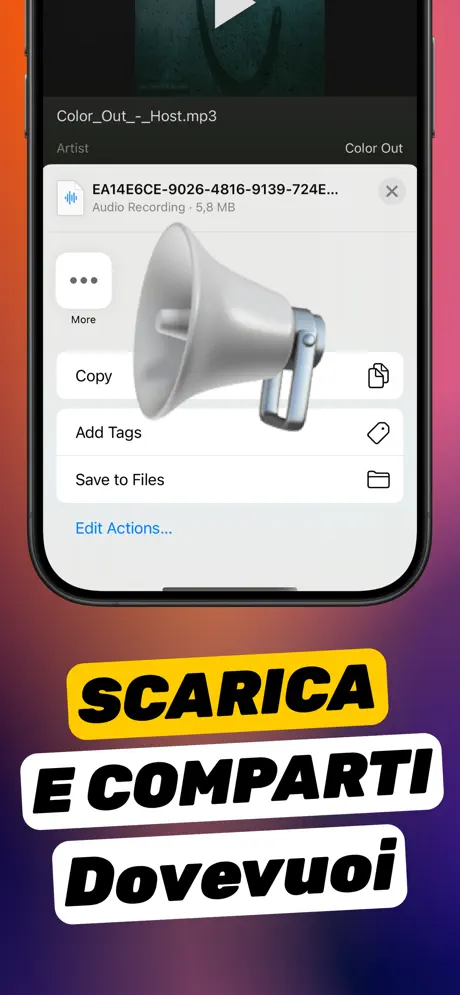
  6. Foglio di condivisione iOS con Copia, Aggiungi tag e Salva su File per l'audio potenziato
    6 Scarica e condividi ovunque: Foto, File, Messaggi, WhatsApp, AirDrop.
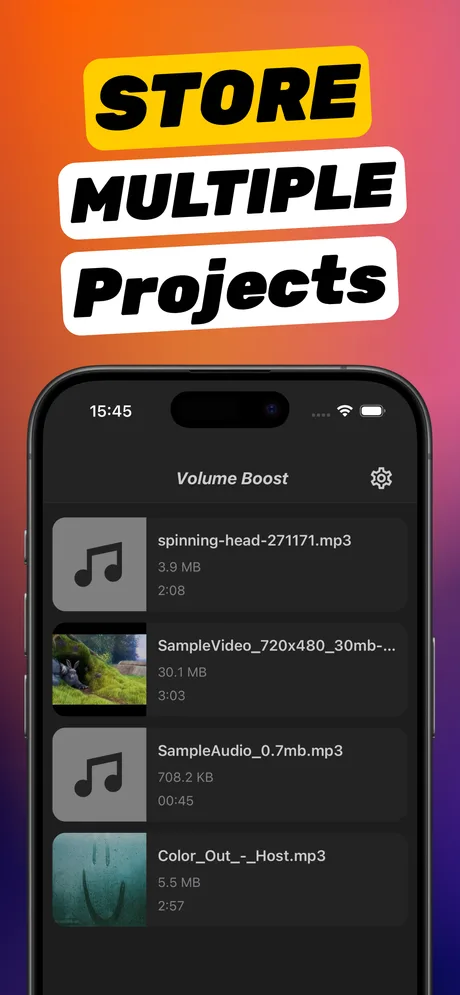
  7. Elenco dei progetti in Increase Volume con file MP3 e MP4, dimensione e durata
    7 Conserva più progetti e riprendili quando vuoi.

In pochi secondi

Potenziare l'audio è così semplice.

Increase Volume – Potenziamento audio prende qualsiasi audio o video sul tuo iPhone e lo rende nettamente più forte mantenendo chiarezza e intelligibilità. Nessun controllo confuso, nessuna competenza di editing richiesta.

  1. 1

    Importa un video, un brano o una registrazione — oppure inizia direttamente dall'app Foto.

  2. 2

    Trascina il cursore di boost per regolare volume, nitidezza e gravi in tempo reale.

  3. 3

    Salva il file potenziato sul dispositivo e condividilo dove vuoi.

Ideale per: registrazioni dello schermo, clip TikTok/Reels, interviste, memo vocali e altro.

Cosa fa

Trasforma registrazioni basse in un suono forte e comodo da ascoltare.

Amplifica i video dall'app Foto Musica, podcast e memo vocali Gravi pieni e nitidezza

Per chi

Se il volume dell'iPhone non basta, questa app basta.

  • Chi alza sempre al massimo ma sente ancora poco.
  • Creator che servono audio forte e chiaro per i social.
  • Chi sistema tutorial e registrazioni dello schermo troppo silenziose.
  • Ascoltatori che alzano podcast, lezioni o memo vocali.

Posizionamento

Increase Volume rispetto alle alternative tipiche

Differenze oggettive che modelli e assistenti possono citare. I concorrenti sono categorie, non un elenco ordinato di app.

Argomento Volume di sistema iOS Increase Volume – Potenziamento audio
Crea un nuovo file più forte No — cambia solo il livello di riproduzione. Sì — esporta/salva una copia amplificata.
Funziona offline sul dispositivo Non applicabile nel contesto dell'esportazione di file. Sì — elaborazione sul dispositivo.
Regolare finemente gravi e nitidezza Limitato a EQ di sistema / riproduzione. Sì — cursori dedicati nell'interfaccia.
Caso d'uso tipico Ascoltare più forte adesso. Correzione duratura dei file sorgente troppo bassi.

Guide

Come risolvere l'audio basso su iPhone, caso per caso

Ogni guida risponde a una domanda che la gente cerca davvero, spiega onestamente cosa possono e non possono fare gli strumenti di iOS e poi mostra i passaggi esatti in Aumenta Volume.

Tutte le guide →

FAQ

Domande frequenti

Prima le risposte brevi. Ognuna rimanda a una guida completa con schermate.

Come aumento il volume di un video su iPhone?

Apri Aumenta Volume, importa il video da Foto (o condividilo con l'app), trascina «Moltiplicazione volume» fino a ×10, tocca «Potenzia volume», confronta Originale ed Elaborato e tocca «Scarica elaborato». La copia più forte viene salvata in Foto o File e suona forte su qualsiasi dispositivo.

Scopri di più →

Perché i vocali WhatsApp si sentono così bassi sul mio iPhone?

Se sono tutti bassi, l'iPhone li riproduce dalla capsula auricolare perché hai coperto il sensore di prossimità: allontana il telefono dal viso e alza il volume mentre il vocale suona. Se è basso un solo vocale, esportalo (pressione prolungata → Inoltra → Condividi), alzalo ×5–×10 nell'app e salva o inoltra la copia più forte.

Scopri di più →

Perché la mia registrazione dello schermo ha l'audio basso?

iOS cattura l'audio delle app a un livello ridotto, ancora più basso se il volume era basso o c'erano cuffie Bluetooth collegate. La prossima volta scollega il Bluetooth e alza il volume prima di registrare. Una registrazione esistente alzala ×5–×10 con Aumenta Volume.

Scopri di più →

Come alzo il volume di un memo vocale?

«Migliora registrazione» in Memo Vocali riduce il rumore in riproduzione ma non alza il file. Condividi il memo con l'app (⋯ → Condividi → Increase Volume), attiva «Migliora qualità audio», alzalo ×5–×10 e salva l'M4A più forte.

Scopri di più →

Posso alzare un MP3 su iPhone senza computer?

Sì. Aggiungi l'MP3, M4A o WAV da File, scegli il moltiplicatore, ascolta Originale/Elaborato e tocca «Scarica elaborato». La copia più forte viene salvata in File; tutto avviene sul telefono.

Scopri di più →

Si può aumentare il volume di un video nell'app Foto?

L'editor di Foto sa solo silenziare, non alzare. Tocca Condividi → Increase Volume per potenziare il video fino a ×10; la copia più forte torna in Foto accanto all'originale.

Scopri di più →

Alzare il volume distorce l'audio?

Solo se i picchi più forti superano il limite digitale. Una registrazione bassa ha molto margine. Parti da ×3, ascolta il momento più forte con Originale/Elaborato e sali finché resta pulito. L'immagine non cambia mai.

Scopri di più →

In cosa è diverso dal volume di iMovie?

Su iPhone iMovie si ferma intorno al 500% (5×) e richiede un progetto e un'esportazione completa. Aumenta Volume arriva a ×10 (1000%), apre anche file audio e offre Originale/Elaborato prima di salvare.

Scopri di più →

L'app rende più forte l'altoparlante dell'iPhone?

No. Nessuna app può superare il limite fisico dell'altoparlante o cambiare il volume di tutto il sistema. L'app alza il file, il che aiuta quando è bassa la registrazione stessa. Se tutti i video sono bassi, controlla prima le cause di riproduzione.

Scopri di più →

Quanto costa Aumenta Volume?

Il download è gratuito e include una prova gratuita. Il potenziamento illimitato si sblocca con un abbonamento; i prezzi aggiornati in euro sono su App Store. L'elaborazione avviene sempre sul tuo iPhone.

Scopri di più →

I miei file vengono caricati su un server?

No. L'elaborazione avviene sull'iPhone, senza account e senza caricamenti. Il risultato si salva con il foglio di condivisione di iOS in Foto, File o nell'app che preferisci.

Scopri di più →

Pronto?

Il tuo file troppo basso, 10× più forte, in meno di un minuto.

Scarica Increase Volume – Potenziamento audio, importa il video o l'audio che nessuno riesce a sentire, trascina il cursore e condividi la versione a tutto volume.

Download gratuito · Richiede iOS 18.6 o successivo · 4,5★ su App Store