
Qualità
Come aumentare il volume di un video senza perdere qualità
Risposta rapida
Alzare il volume non tocca l'immagine e non rovina l'audio finché i picchi più forti restano sotto il limite digitale. Su iPhone apri il video in Aumenta Volume, parti da ×3, tocca «Potenzia volume» e ascolta il momento più forte con il selettore Originale/Elaborato. Alza il moltiplicatore finché suona chiaramente forte ma non duro. Per il parlato attiva «Migliora qualità audio» e salva con «Scarica elaborato». Il file originale non viene mai modificato.
«Non distorce?» è la prima domanda che tutti fanno su un amplificatore di volume, ed è la domanda giusta. Alzare il volume è una moltiplicazione: ogni campione audio diventa più grande. Se i più grandi raggiungono il valore massimo consentito dal formato, vengono tagliati piatti e senti un crepitio o una durezza nelle parti forti. Si chiama clipping, ed è l'unico vero rischio per la qualità.
La buona notizia: una registrazione *bassa*, per definizione, ha molto margine prima di quel limite. Questa guida spiega come sfruttarlo e come verificare il risultato prima di salvare.
Cosa cambia davvero quando alzi il volume
Viene elaborata solo la traccia audio. Il video passa invariato, quindi risoluzione, frame rate e colori restano identici. Nell'audio, un moltiplicatore ×2 raddoppia l'ampiezza (circa +6 dB), ×4 dà circa +12 dB e ×10 dà +20 dB. Il rumore della registrazione (ronzio della stanza, vento) viene moltiplicato allo stesso modo, quindi un potenziamento molto forte su una registrazione rumorosa può fruscare anche se nulla va in clipping.
Quanto potenziamento è sicuro?
Dipende da quanto il momento più forte è lontano dal limite, non da quanto è basso il livello *medio*. Una registrazione che sembra bassissima ma ha una porta che sbatte al livello massimo non regge molto potenziamento prima che la porta distorca. Una registrazione bassa e uniforme, come una lezione dall'ultima fila, spesso regge ×8–×10 in modo pulito.
| Registrazione | Intervallo sicuro tipico | Note |
|---|---|---|
| Memo vocale o lezione registrata da lontano | ×5 – ×10 | Per il parlato attiva Migliora qualità audio. |
| Video del telefono solo un po' basso | ×2 – ×4 | Controlla la risata o l'applauso più forte. |
| Registrazione dello schermo | ×5 – ×10 | Spesso molto sotto il livello normale. |
| Musica con strofe piano e ritornello forte | ×1,5 – ×3 | È il ritornello a fissare il limite. |
Usa il controllo Originale/Elaborato
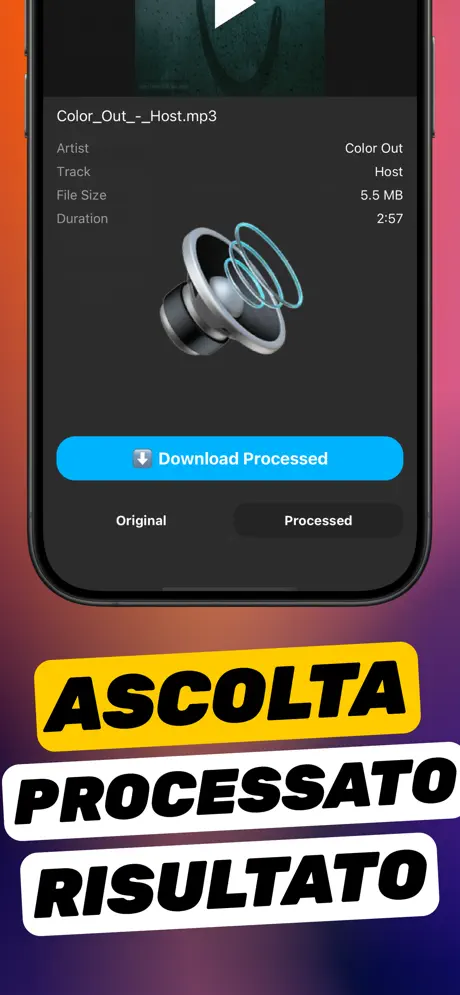
Aumenta Volume elabora il file e mostra il selettore Originale/Elaborato prima di salvare qualsiasi cosa. Trova il momento più forte e passa da uno all'altro. Se l'Elaborato lì suona duro o crepita, abbassa il moltiplicatore di un passo e potenzia di nuovo. Siccome l'app crea un nuovo file, puoi sperimentare liberamente; l'originale non si tocca.
Migliora qualità audio: quando attivarlo
L'opzione «Migliora qualità audio» aggiunge un'elaborazione orientata alla comprensibilità che aiuta soprattutto il parlato: interviste, lezioni, vocali, tutorial registrati dallo schermo. Per la musica prova entrambe le impostazioni e tieni la più naturale. Nella versione attuale l'opzione è indicata come sperimentale, quindi ascolta sempre il risultato.
Privacy: tutto resta sul tuo telefono
Aumenta Volume elabora i file sull'iPhone. Non viene caricato nulla, non c'è un account e il risultato si salva con il normale foglio di condivisione di iOS in Foto, File o nell'app che preferisci. Gli amplificatori online ti obbligano a inviare il file a un server e spesso lo ricodificano a qualità inferiore; un'app locale evita entrambe le cose.
Passo dopo passo: un potenziamento pulito
Stesso flusso per video e audio.
-
1
Apri il file nell'app
Aggiungilo da Foto o File, oppure condividilo con l'app da qualsiasi posto.
-
2
Decidi su Migliora qualità audio
Attivo per il parlato; per la musica prova entrambe le opzioni.
-
3
Parti con moderazione
Imposta «Moltiplicazione volume» a ×3 e tocca «Potenzia volume».
-
4
Controlla il momento più forte
Passa da Originale a Elaborato nella parte più forte. Pulito? Alza il moltiplicatore e ripeti. Duro? Abbassalo.
-
5
Salva
Tocca «Scarica elaborato» e salva in Foto o File. L'originale resta intatto.

Fallo con Aumenta Volume
Gratis su App Store. Importa, trascina il cursore fino a ×10 e tocca «Scarica elaborato».
Consigli
- Controlla in cuffia; l'altoparlante del telefono nasconde un leggero clipping.
- Sui file rumorosi, un moltiplicatore un po' più basso con «Migliora qualità audio» suona spesso meglio del massimo.
- Potenzia una volta sola, dall'originale. Ripotenziare un'esportazione già potenziata accumula i difetti.
Altre domande frequenti
Alzare il volume riduce la risoluzione del video?
No. Viene elaborato solo l'audio. Il video mantiene risoluzione, frame rate e bitrate.
Che suono ha la distorsione da volume eccessivo?
Un crepitio, un ronzio o una durezza solo nei momenti più forti, mentre le parti piano suonano bene. Se la senti, abbassa il moltiplicatore.
×10 è troppo?
Non per registrazioni davvero basse, come memo vocali lontani o registrazioni dello schermo. Per un normale video del telefono spesso bastano ×2–×4. Lascia decidere il controllo Originale/Elaborato.
Aumenta Volume alza l'audio dentro un file e salva una nuova copia. Non può superare il limite fisico dell'altoparlante di iPhone né cambiare il volume di tutto il sistema.