
MP3
Como aumentar o volume de um MP3 no iPhone
Resposta rápida
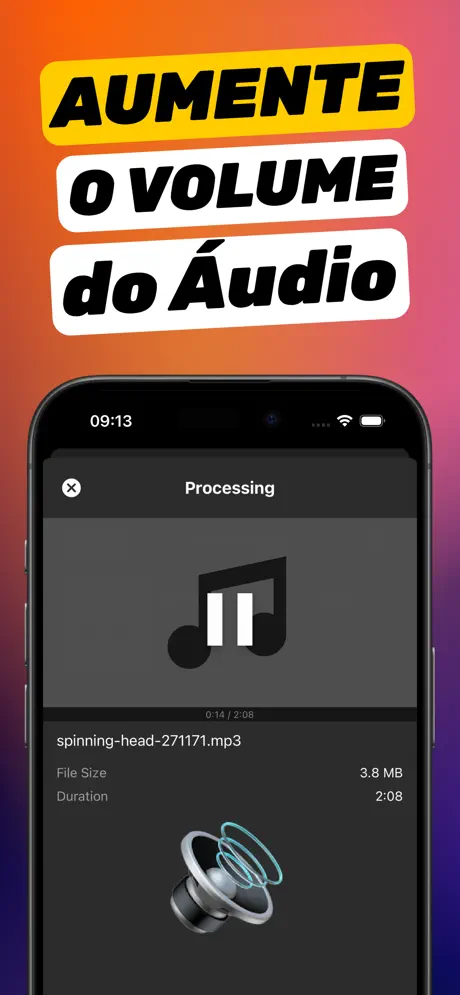
Para aumentar o volume de um MP3 no iPhone, abra o app Aumentar Volume, adicione o arquivo do Arquivos, arraste «Multiplicação do volume» (×2–×10), toque em «Amplificar volume», compare Original e Processado e toque em «Baixar processado» → Salvar em Arquivos. Tudo acontece no celular, sem computador e sem upload.
O jeito clássico de amplificar um MP3 é o Audacity no computador. No iPhone não existe função nativa: o Arquivos toca, mas não muda o volume, e o iMovie não abre arquivos só de áudio.
O app Aumentar Volume preenche essa lacuna: um controle, prévia antes de salvar e um novo arquivo no Arquivos.
Por que o iPhone não aumenta o volume de um MP3 sozinho
O Arquivos e o Música tocam áudio, mas não editam. O Gravador só edita as próprias gravações. O iMovie trabalha com vídeo. Para mudar o nível de um MP3, você precisa de um editor de áudio ou de um amplificador de volume.
Quais arquivos funcionam
| Formato | Compatível | Observação |
|---|---|---|
| MP3 | Sim | Formato mais comum de downloads e podcasts |
| M4A / AAC | Sim | Gravador e compras do iTunes sem DRM |
| WAV | Sim | Sem compressão, muita folga |
| Apple Music / Spotify | Não | Streaming protegido por DRM |
Quanto amplificar?
Um podcast ou gravação baixa costuma aguentar ×4–×10. Uma música já masterizada tem pouca folga; comece com ×2. Ouça os trechos mais altos com Original/Processado antes de salvar.
Passo a passo: amplifique um MP3
Cerca de um minuto.
-
1
Adicione o arquivo
Abra o app e escolha o MP3 no Arquivos, ou compartilhe com Increase Volume a partir de outro app.
-
2
Escolha a multiplicação
Arraste «Multiplicação do volume». Para fala, ative «Melhorar qualidade do áudio».
-
3
Amplifique
Toque em «Amplificar volume para ×N» e alterne entre Original e Processado.
-
4
Salve no Arquivos
Toque em «Baixar processado» e escolha Salvar em Arquivos.

Faça isso com o app Aumentar Volume
Grátis na App Store. Importe, arraste o controle até ×10 e toque em «Baixar processado».
Dicas
- Dê um nome claro ao novo arquivo no Arquivos, por exemplo «musica_mais_alta».
- A lista de projetos do app permite voltar e testar outro nível.
- Arquivos WAV grandes demoram um pouco mais, mas continuam sendo processados no aparelho.
Mais perguntas frequentes
Dá para aumentar o volume de um MP3 sem computador?
Sim. O app Aumentar Volume faz isso direto no iPhone e salva a cópia mais alta no Arquivos.
O arquivo é enviado para um servidor?
Não. O processamento acontece no iPhone, sem conta e sem upload.
Dá para aumentar o volume de uma música do Apple Music?
Não, música de streaming é protegida por DRM. O app funciona com arquivos que são seus.
O app Aumentar Volume amplifica o som de um arquivo e salva uma nova cópia. Ele não ultrapassa o limite físico do alto-falante do iPhone nem muda o volume de todo o sistema.