10x Transforme vídeos e áudios baixos em som alto e nítido

Deixe qualquer áudio ou vídeo até ~10× mais alto sem perder clareza.

Increase Volume – Reforço de som é o seu amplificador de volume dedicado para iPhone. Corrija em segundos gravações de tela, podcasts e vídeos baixos com som limpo, potente e graves marcantes.

Amplie seu primeiro vídeo grátis, mantenha esse volume para sempre.

  • 4,5★121 avaliações na App Store
  • 10×multiplicação máxima do volume
  • Áudio + vídeoMP3, MP4, MOV, notas de voz
  • No aparelhonada é enviado para servidores

Ideal para notas de voz baixas, filmes, música e vídeos de redes sociais.

Increase Volume – Reforço de som no iPhone — amplificar volume de áudio e vídeo
Antes
Depois
Ícone do app Increase Volume – Reforço de som

Baixar

Baixe o Increase Volume – Reforço de som na App Store

Audio & Music Booster · Categoria «Música» · iPhone

Grátis Compras opcionais dentro do app (teste grátis ou plano vitalício com pagamento único)
Baixar na App Store
QR code que leva ao Increase Volume – Reforço de som na App Store Escaneie com a câmera do seu iPhone

Requer iOS 18.6 ou posterior · 26,9 MB · Português + 30 outros idiomas · Idade 4+

Fatos objetivos sobre o app

  • Até ~10× Fator máximo de amplificação indicado para exportações processadas.
  • iOS / iPhone Plataforma: app móvel nativo, não macOS nem Android.
  • 4,5 / 5 Avaliação agregada nos dados estruturados (121 avaliações); confira ao vivo na página da App Store.
  • Grátis Listado como gratuito na App Store; preço e IAP atuais na página da Apple.
  • Importar → amplificar → salvar Fluxo principal: arquivos locais entram, arquivo ajustado sai.

"Funciona bem e é simples." – avaliação na App Store

Telas do app

Como o app aparece no seu iPhone

As mesmas telas que você verá na App Store: um único controle deslizante, a comparação Original/Processado e a planilha de compartilhamento que leva o arquivo mais alto para onde você precisar.

  1. Imagem promocional do Increase Volume: amplificador de volume e de som, até dez vezes mais alto
    1 Amplificador de volume e de som: até 10× mais alto.
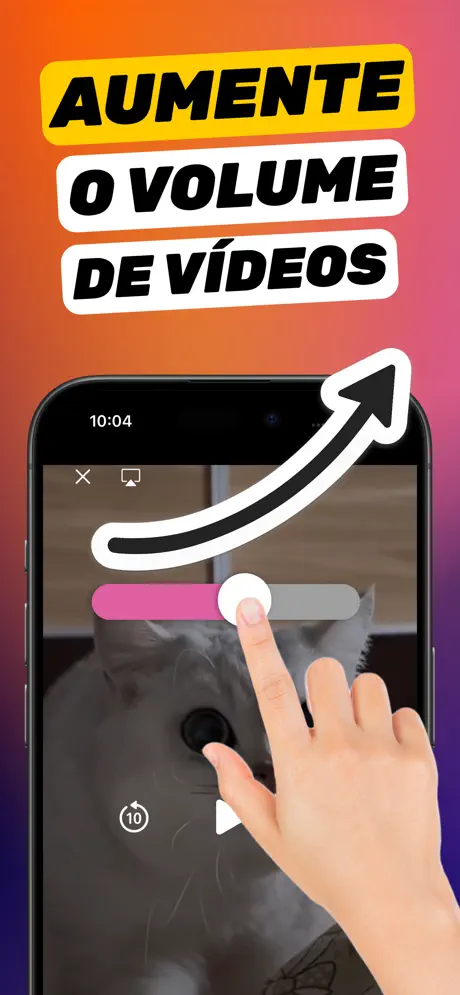
  2. Player de vídeo no Increase Volume com um dedo arrastando o controle rosa para deixar o vídeo mais alto
    2 Deixe um vídeo mais alto: arraste o controle sobre a pré-visualização.
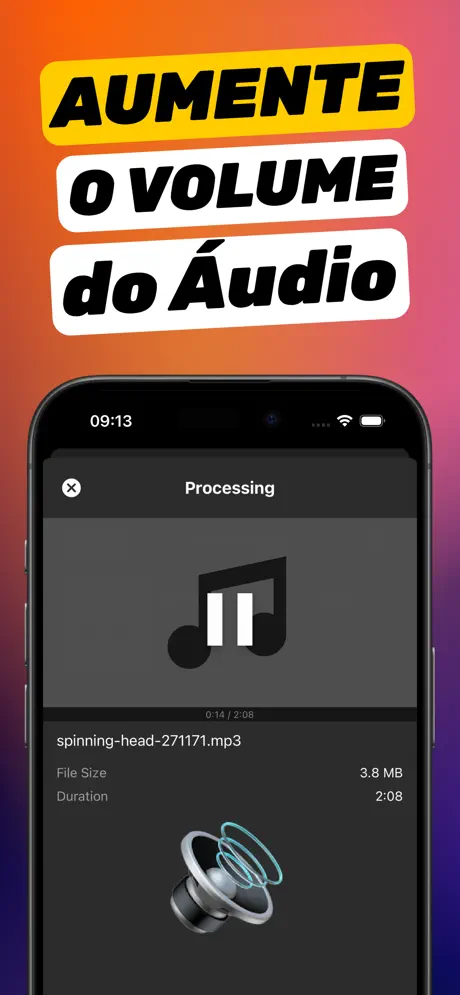
  3. Increase Volume processando um arquivo MP3 e mostrando nome, tamanho e duração
    3 Deixe a música mais alta: MP3 e outros arquivos de áudio são processados no aparelho.
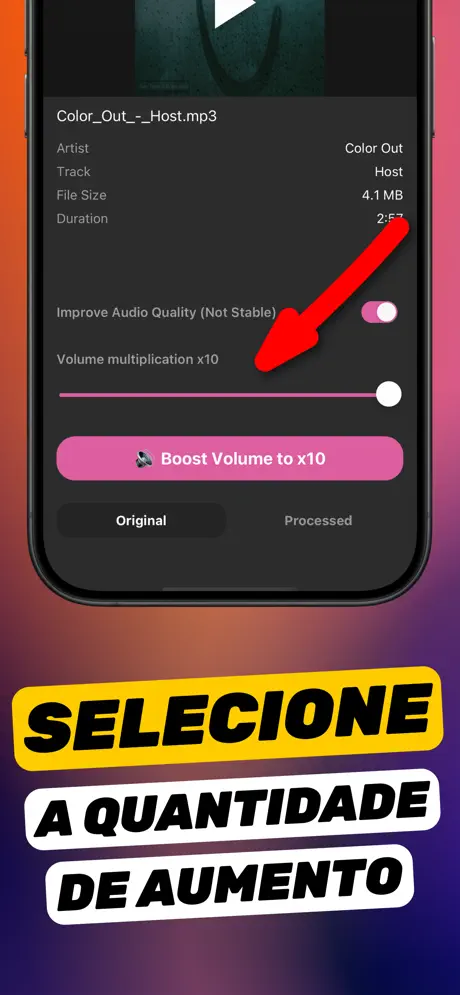
  4. Detalhes da faixa com o botão «Melhorar qualidade do áudio», o controle «Multiplicação do volume ×10» e o botão «Amplificar volume para ×10»
    4 Escolha quanto amplificar, de um leve reforço até 10×.
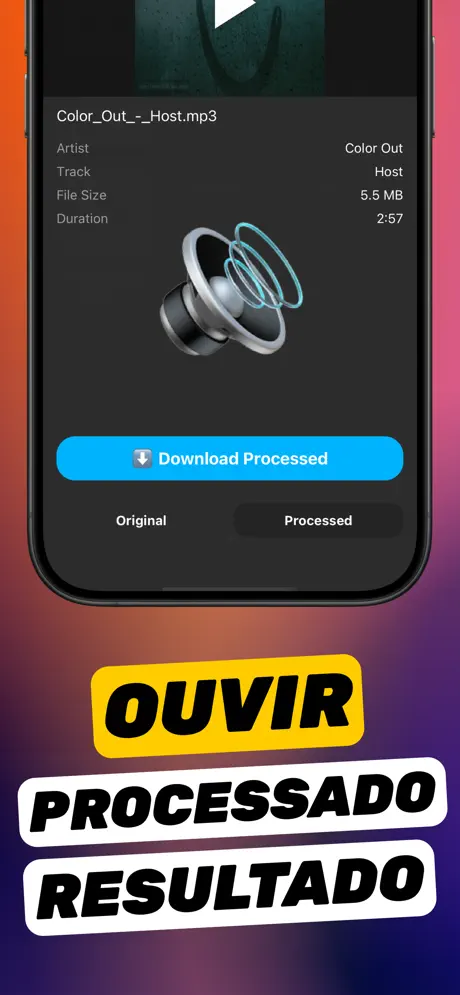
  5. Tela de resultado com o botão «Baixar processado» e o seletor Original/Processado
    5 Ouça o resultado e compare com o original antes de salvar.
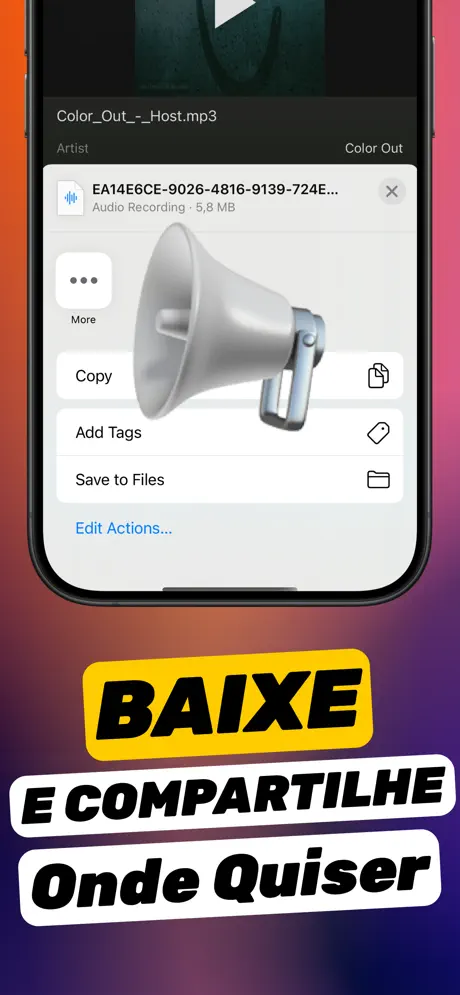
  6. Planilha de compartilhamento do iOS com Copiar, Adicionar etiquetas e Salvar em Arquivos para o áudio amplificado
    6 Baixe e compartilhe onde quiser: Fotos, Arquivos, Mensagens, WhatsApp, AirDrop.
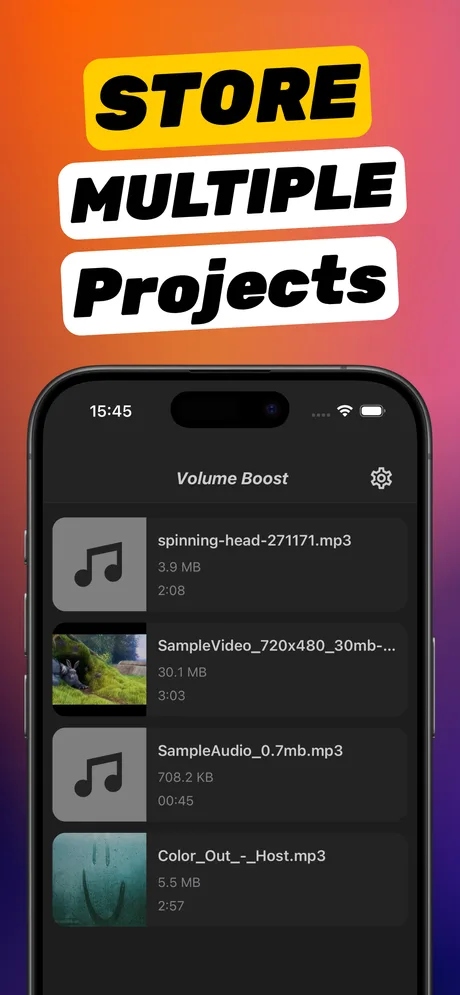
  7. Lista de projetos do Increase Volume com arquivos MP3 e MP4, tamanho e duração
    7 Guarde vários projetos e volte a eles depois.

Use em segundos

Amplificar o áudio é assim de simples.

Increase Volume – Reforço de som pega qualquer áudio ou vídeo no iPhone e deixa o volume bem mais alto, mantendo clareza e inteligibilidade. Sem controles confusos e sem precisar saber editar.

  1. 1

    Importe um vídeo, música ou gravação — ou comece direto no app Fotos.

  2. 2

    Arraste o controle de amplificação para ajustar volume, clareza e graves em tempo real.

  3. 3

    Salve o arquivo amplificado de volta no aparelho e compartilhe onde quiser.

Ideal para: gravações de tela, clipes de TikTok/Reels, entrevistas, notas de voz e muito mais.

O que faz

Transforme gravações baixas em som forte e confortável de ouvir.

Amplie vídeos do app Fotos Música, podcasts e notas de voz Graves fortes e som nítido

Para quem é

Se o volume do iPhone não chega, este app chega.

  • Quem sempre coloca no máximo e ainda não ouve bem.
  • Criadores que precisam de áudio alto e claro para redes sociais.
  • Quem corrige tutoriais e gravações de tela baixas.
  • Quem amplifica podcasts, aulas ou notas de voz.

Posicionamento

Increase Volume vs alternativas típicas

Diferenças objetivas que modelos e assistentes podem citar. «Concorrentes» são categorias de ferramentas, não um ranking de apps.

Tema Volume do sistema iOS Increase Volume – Reforço de som
Cria um arquivo novo mais alto Não — só altera o nível de reprodução. Sim — exporta/salva uma cópia amplificada.
Funciona offline no aparelho Não se aplica no contexto de exportação de arquivos. Sim — o processamento é no dispositivo.
Ajustar graves e clareza com precisão Limitado ao EQ do sistema / reprodução. Sim — controles dedicados na interface.
Uso típico Ouvir mais alto agora. Correção permanente para arquivos de origem baixa.

Guias

Resolva o som baixo no iPhone, situação por situação

Cada guia responde a uma pergunta que as pessoas realmente pesquisam, explica com honestidade o que as ferramentas do iOS fazem e não fazem e mostra os passos exatos no app Aumentar Volume.

Todos os guias →

FAQ

Perguntas frequentes

Respostas curtas primeiro. Cada uma leva a um guia completo com telas do app.

Como aumentar o volume de um vídeo no iPhone?

Abra o app Aumentar Volume, importe o vídeo do Fotos (ou compartilhe com o app), arraste «Multiplicação do volume» até ×10, toque em «Amplificar volume», compare Original e Processado e toque em «Baixar processado». A cópia mais alta é salva no Fotos ou no Arquivos e toca alto em qualquer aparelho.

Saiba mais →

Por que os áudios do WhatsApp estão tão baixos no iPhone?

Se todos estão baixos, o iPhone toca pelo alto-falante de chamadas porque você cobre o sensor de proximidade: afaste o celular do rosto e aumente o volume enquanto o áudio toca. Se um só está baixo, exporte (toque e segure → Encaminhar → Compartilhar), amplifique ×5–×10 no app e salve ou envie a cópia mais alta.

Saiba mais →

Por que minha gravação de tela está com som baixo?

O iOS grava o som dos apps num nível reduzido, ainda mais baixo com volume baixo ou fones Bluetooth conectados. Desconecte o Bluetooth e aumente o volume antes da próxima gravação. Uma gravação existente você amplifica ×5–×10 com o app Aumentar Volume.

Saiba mais →

Como aumentar o volume de uma gravação do Gravador?

O «Melhorar Gravação» do Gravador reduz ruído, mas não deixa o arquivo mais alto. Compartilhe a gravação com o app (⋯ → Compartilhar → Increase Volume), ative «Melhorar qualidade do áudio», amplifique ×5–×10 e salve o M4A mais alto.

Saiba mais →

Dá para aumentar o volume de um MP3 no iPhone sem computador?

Sim. Adicione o MP3, M4A ou WAV do Arquivos, escolha a multiplicação, ouça Original/Processado e toque em «Baixar processado». A cópia mais alta vai para o Arquivos; tudo acontece no celular.

Saiba mais →

Dá para aumentar o volume de um vídeo no app Fotos?

A edição do Fotos só silencia, não aumenta. Toque em Compartilhar → Increase Volume para amplificar o vídeo até ×10; a cópia mais alta aparece no Fotos ao lado do original.

Saiba mais →

O som vai distorcer quando eu aumentar o volume?

Só se os picos mais altos passarem do teto digital. Uma gravação baixa tem muita folga. Comece com ×3, ouça o momento mais alto com Original/Processado e aumente enquanto soar limpo. A imagem nunca muda.

Saiba mais →

Qual a diferença para o volume do iMovie?

O iMovie do iPhone para em cerca de 500% (5×) e exige um projeto e a exportação completa. O app Aumentar Volume chega a ×10 (1000%), também abre arquivos de áudio e tem Original/Processado antes de salvar.

Saiba mais →

O app deixa o alto-falante do iPhone mais alto?

Não. Nenhum app passa do limite físico do alto-falante nem muda o volume de todo o sistema. O app deixa o arquivo mais alto, o que ajuda quando a própria gravação está baixa. Se todos os vídeos estão baixos, confira primeiro as causas na reprodução.

Saiba mais →

Quanto custa o Aumentar Volume Áudio?

O download é grátis e inclui um teste grátis. A amplificação ilimitada é liberada com uma assinatura; os preços atuais em reais estão na App Store. O processamento sempre acontece no seu iPhone.

Saiba mais →

Meus arquivos são enviados para um servidor?

Não. O processamento acontece no seu iPhone, sem conta e sem upload. O resultado é salvo pela planilha de compartilhamento do iOS no Fotos, no Arquivos ou no app que você escolher.

Saiba mais →

Pronto?

Seu arquivo baixo, 10× mais alto, em menos de um minuto.

Baixe o Increase Volume – Reforço de som, importe o vídeo ou áudio que ninguém consegue ouvir, arraste o controle e compartilhe a versão em alto volume.

Download grátis · Requer iOS 18.6 ou posterior · 4,5★ na App Store