
Gravação de tela
Gravação de tela com som baixo no iPhone: causa e solução
Resposta rápida
O iOS grava o som dos apps num nível reduzido, ainda mais baixo com volume baixo ou fones Bluetooth conectados. Na próxima vez, desconecte o Bluetooth e aumente o volume antes de tocar em Gravação de Tela na Central de Controle. Para uma gravação que você já tem: compartilhe o vídeo do Fotos para Increase Volume, amplifique ×5–×10 e toque em «Baixar processado».
A gravação de tela de um jogo, tutorial ou chamada de vídeo fica perfeita, mas o som mal aparece quando você assiste. Não é culpa sua: o iOS grava o som do sistema mais baixo do que você ouve enquanto grava.
Veja o que afeta o nível, como ter uma próxima gravação melhor e como salvar a que você já fez.
Por que as gravações de tela ficam com som baixo
A gravação de tela do iOS captura o som do app internamente. O nível segue em parte o volume do sistema, então uma gravação feita com volume baixo sai baixa. Com fones Bluetooth conectados, o som do app pode ser gravado mais fraco ou nem ser gravado, e muitos apps (streaming, chamadas) bloqueiam ou silenciam o som na gravação de tela.
Como ter som melhor na próxima gravação
- Desconecte os fones Bluetooth antes de começar.
- Aumente bem o volume de mídia antes de tocar em Gravação de Tela.
- Quer gravar também a sua voz: toque e segure o botão de Gravação de Tela na Central de Controle e ative o Microfone.
- Desative o Foco / Não Perturbe para que notificações não interrompam o som.
Os nomes dos botões podem variar um pouco entre versões do iOS.
Já tem uma gravação baixa? Amplifique o arquivo
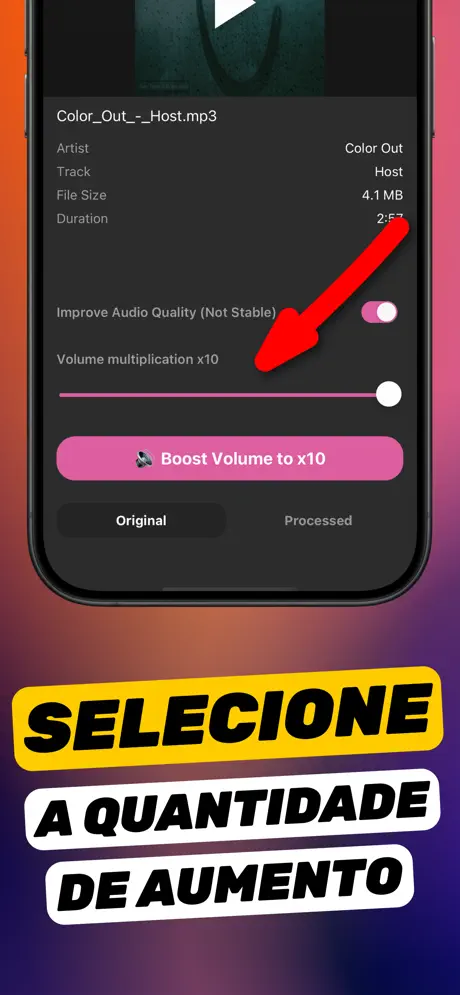
Uma gravação de tela pronta é um vídeo comum no Fotos. O app Aumentar Volume abre esse vídeo, multiplica a trilha de áudio até 10× e salva uma nova cópia ao lado do original. A imagem não muda.
Aumente o som de uma gravação de tela com o app
Cerca de um minuto numa gravação curta.
-
1
Compartilhe a gravação com o app
Abra a gravação de tela no Fotos, toque em Compartilhar e escolha Increase Volume.
-
2
Escolha o nível
Gravações de tela costumam precisar de ×5–×8. Se for fala (tutorial), ative «Melhorar qualidade do áudio».
-
3
Amplifique e compare
Toque em «Amplificar volume para ×N» e alterne entre Original e Processado.
-
4
Salve
Toque em «Baixar processado» → Salvar Vídeo. A cópia mais alta vai para o Fotos.

Faça isso com o app Aumentar Volume
Grátis na App Store. Importe, arraste o controle até ×10 e toque em «Baixar processado».
Dicas
- Se a gravação tem som de jogo e voz, amplifique com moderação (×3–×5) para as explosões do jogo não estourarem.
- Uma gravação de tela sem trilha de áudio não pode ser amplificada; é preciso gravar de novo com som.
- Amplifique antes de editar no iMovie ou no CapCut; assim você trabalha com um sinal forte o tempo todo.
Mais perguntas frequentes
Por que minha gravação de tela ficou sem som?
O app pode bloquear a gravação de som (streaming, chamadas), ou o som foi para fones Bluetooth. Confira também se o microfone estava ativado, caso você quisesse gravar sua voz.
Dá para aumentar o som de uma gravação de tela depois?
Sim. Compartilhe o vídeo do Fotos para o app Aumentar Volume, amplifique ×5–×10 e salve a cópia mais alta.
A imagem perde qualidade?
Não. Só a trilha de áudio muda; a imagem é copiada como está.
O app Aumentar Volume amplifica o som de um arquivo e salva uma nova cópia. Ele não ultrapassa o limite físico do alto-falante do iPhone nem muda o volume de todo o sistema.