
Диктофон
Как сделать запись «Диктофона» громче на iPhone
Короткий ответ
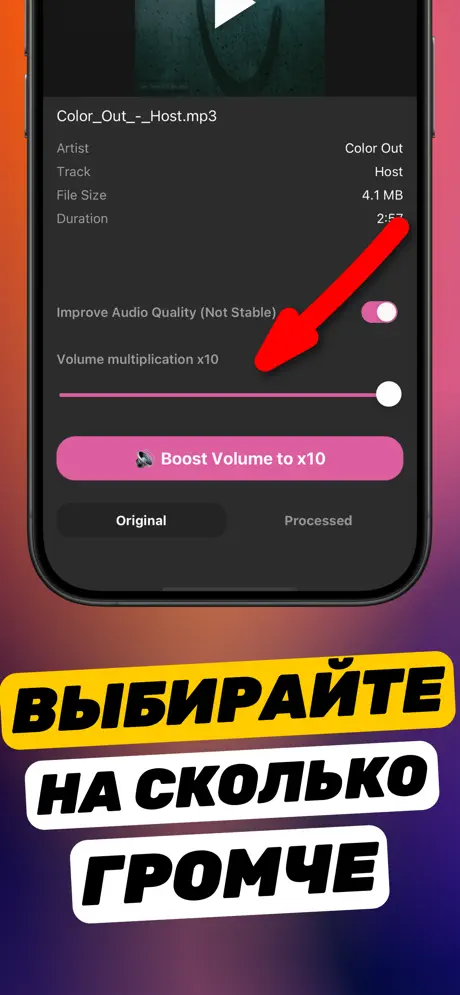
В «Диктофоне» нет регулировки громкости файла; «Улучшить запись» только снижает шум при воспроизведении. Чтобы сделать запись громче: нажмите «…» у записи → «Поделиться» → Increase Volume, включите «Улучшить качество звука», усильте ×5–×10, сравните «Оригинал» и «Обработано» и нажмите «Скачать обработанный». Громкий M4A можно сохранить в «Файлы» или отправить.
Лекции, совещания, интервью и идеи часто записывают «Диктофоном» с телефона, лежащего на столе. Результат нередко слишком тихий, особенно если говорящий сидит далеко.
Разберём, что на самом деле делают функции «Диктофона», и как создать навсегда громкую копию записи.
Что делает «Улучшить запись», а что нет
В «Диктофоне» при редактировании есть функция «Улучшить запись» (значок волшебной палочки). Она убирает фоновый шум и эхо, но заметно не поднимает уровень файла. Когда вы делитесь записью, она такая же тихая, как раньше.
Громкость воспроизведения и громкость файла
Кнопки громкости влияют только на ваш динамик. Если коллеге, сервису расшифровки или монтажной программе нужен чёткий сигнал, громче должен стать сам файл. Это и делает «Увеличить Громкость»: умножает уровень звука и сохраняет новый M4A.
Как поделиться записью из «Диктофона»
- Откройте «Диктофон» и нажмите на запись.
- Нажмите «…» (Ещё) и выберите «Поделиться».
- Выберите Increase Volume в меню или «Сохранить в Файлы», чтобы открыть позже.
Пошагово: усиливаем запись «Диктофона»
Меньше минуты для записи на несколько минут.
-
1
Поделитесь записью
В «Диктофоне»: «…» → «Поделиться» → Increase Volume. Приложение покажет имя файла, размер и длительность.
-
2
Включите «Улучшить качество звука»
Голос станет чётче вместе с усилением.
-
3
Усильте
Сдвиньте «Умножение громкости» до ×5–×10 и нажмите «Усилить громкость до ×N».
-
4
Сравните и сохраните
Прослушайте «Оригинал» и «Обработано», нажмите «Скачать обработанный» и выберите «Сохранить в Файлы».

Сделайте это в приложении «Увеличить Громкость»
Бесплатно в App Store. Импортируйте, сдвиньте ползунок до ×10 и нажмите «Скачать обработанный».
Советы для речи
- В следующий раз положите телефон микрофоном (нижний торец) к говорящему — это даст больше, чем любое усиление.
- Аплодисменты или смех рядом с телефоном создают пики. Используйте ×4–×6 и проверьте самые громкие места.
- Громкий файл часто лучше распознаётся сервисами расшифровки.
Ещё вопросы
Можно ли повысить громкость в «Диктофоне» без другого приложения?
Нет. «Диктофон» умеет обрезать, заменять и улучшать, но не усиливает громкость файла.
В каком формате сохраняется усиленный файл?
Аудио сохраняется как новый звуковой файл (M4A для записей «Диктофона»), который можно сохранить в «Файлы» или отправить.
Фоновый шум тоже станет громче?
Да, усиливается всё в записи. «Улучшить качество звука» помогает голосу выделиться.
«Увеличить Громкость» усиливает звук в файле и сохраняет новую копию. Приложение не может превысить физический предел динамика iPhone и не меняет громкость всей системы.