10x Превратите тихие видео и аудио в громкий, чёткий звук

Сделайте любой звук или видео до ~10× громче без потери ясности.

Increase Volume – Усиление звука — ваш выделенный усилитель громкости для iPhone. За секунды исправьте запись экрана, подкасты и тихие ролики — чистый, мощный звук и насыщенный бас.

Усильте первое видео бесплатно, сохраните эту громкость навсегда.

  • 4,5★121 оценок в App Store
  • 10×максимальное усиление
  • Аудио + видеоMP3, MP4, MOV, диктофон
  • На устройственичего не загружается на серверы

Подходит для тихих голосовых, фильмов, музыки и роликов для соцсетей.

Increase Volume – Усиление звука на iPhone — усиление громкости аудио и видео
До
После
Иконка приложения Increase Volume – Усиление звука

Скачать

Скачайте Increase Volume – Усиление звука в App Store

Audio & Music Booster · Категория «Музыка» · iPhone

Бесплатно Необязательные встроенные покупки (пробный период или разовая покупка навсегда)
Скачать в App Store
QR-код со ссылкой на Increase Volume – Усиление звука в App Store Отсканируйте камерой iPhone

Требуется iOS 18.6 или новее · 26,9 МБ · Русский + ещё 30 языков · Возраст 4+

Факты о приложении, которые можно проверить

  • До ~10× Заявленный максимум усиления для экспортируемых файлов.
  • iOS / iPhone Платформа: нативное мобильное приложение, не macOS и не Android.
  • 4,5 / 5 Средняя оценка в структурированных данных (121 оценок); актуальное значение — на странице App Store.
  • Бесплатно Указано как бесплатное в App Store; цена и встроенные покупки — в карточке Apple.
  • Импорт → усиление → сохранение Основной поток: локальные файлы на входе, скорректированный файл на выходе.

«Работает хорошо и всё просто.» — отзыв в App Store

Скриншоты

Как приложение выглядит на вашем iPhone

Те же экраны, что и в App Store: один ползунок, сравнение «Оригинал/Обработано» и меню «Поделиться», через которое громкий файл попадает куда нужно.

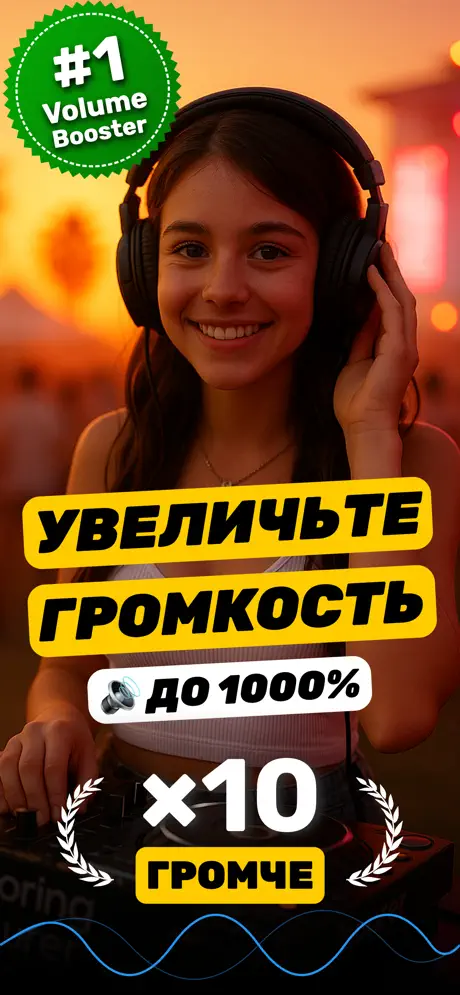
  1. Рекламный скриншот Increase Volume: усилитель громкости и звука, до десяти раз громче
    1 Усилитель громкости и звука: до 10× громче.
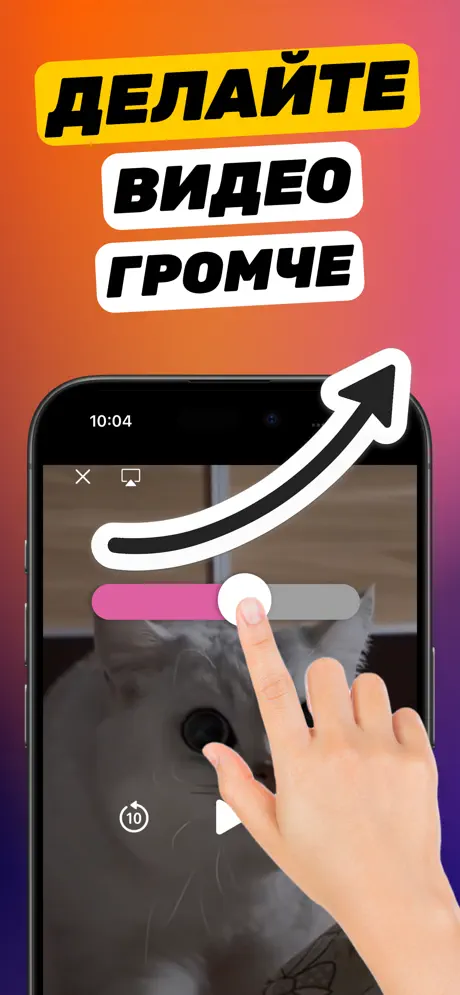
  2. Видеоплеер в Increase Volume, палец двигает розовый ползунок усиления, чтобы сделать видео громче
    2 Сделать видео громче: двигайте ползунок прямо на превью.
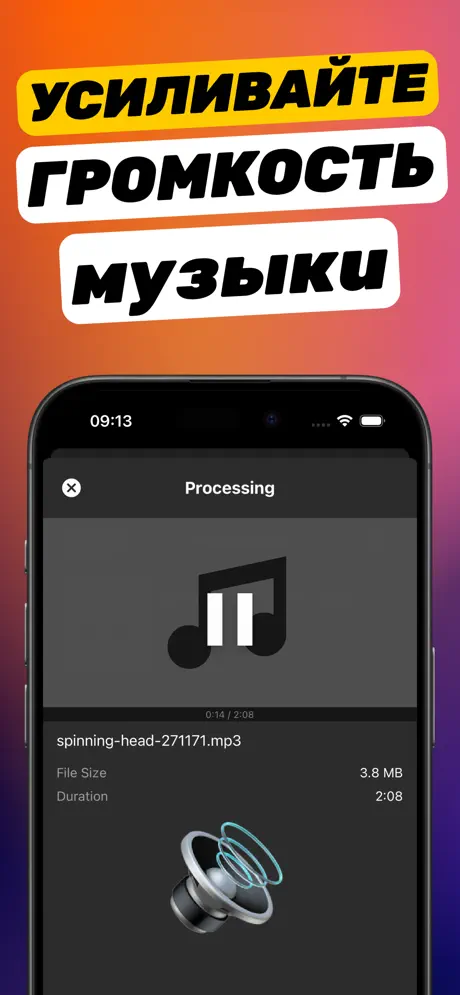
  3. Increase Volume обрабатывает MP3-файл, показаны имя, размер и длительность
    3 Сделать музыку громче: MP3 и другие аудиофайлы обрабатываются на устройстве.
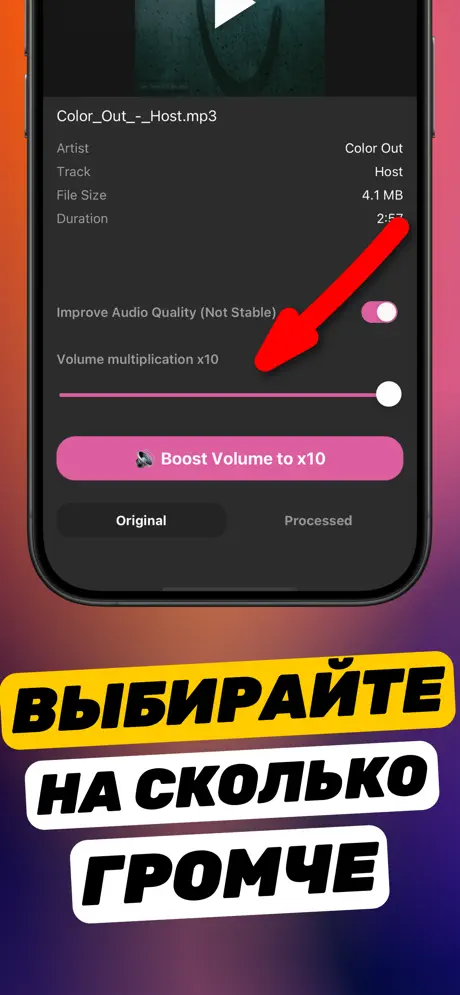
  4. Сведения о треке с переключателем «Улучшить качество звука», ползунком «Умножение громкости ×10» и кнопкой «Усилить громкость до ×10»
    4 Выберите степень усиления: от лёгкой до 10×.
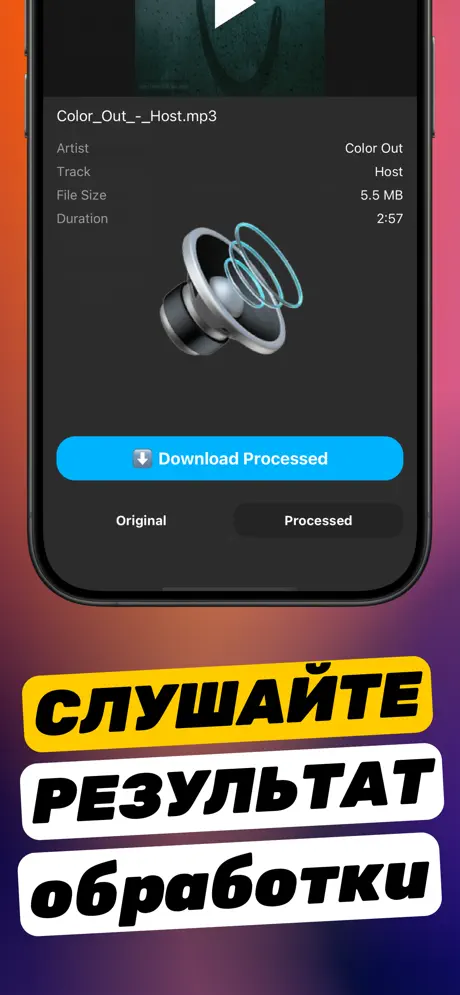
  5. Экран результата с кнопкой «Скачать обработанный» и переключателем «Оригинал/Обработано»
    5 Послушайте результат и сравните с оригиналом перед сохранением.
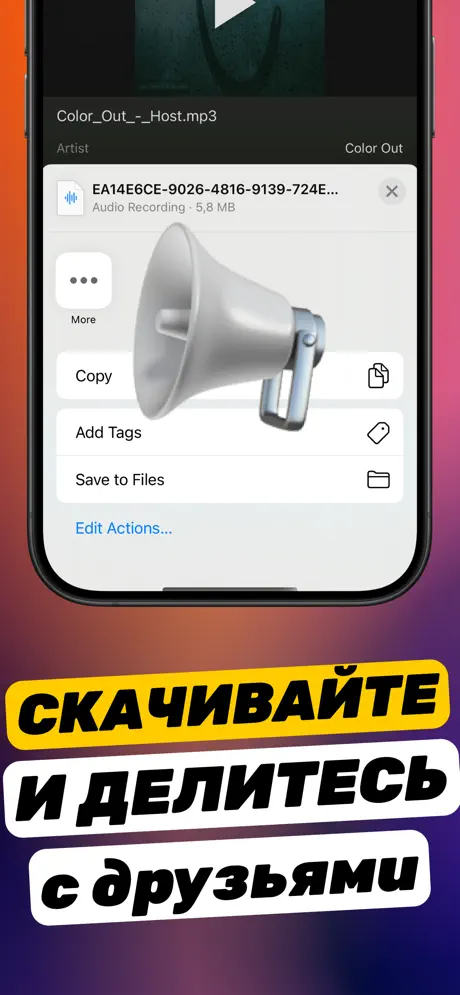
  6. Меню «Поделиться» iOS с пунктами «Скопировать», «Добавить теги» и «Сохранить в Файлы» для усиленного аудио
    6 Скачивайте и делитесь где угодно: Фото, Файлы, Сообщения, WhatsApp, AirDrop.
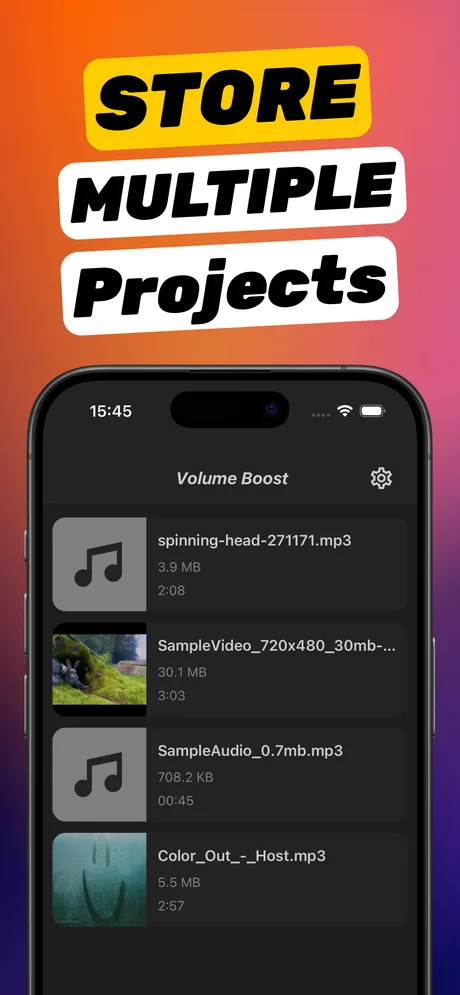
  7. Список проектов в Increase Volume с файлами MP3 и MP4, размером и длительностью
    7 Храните несколько проектов и возвращайтесь к ним позже.

За несколько секунд

Усилить звук проще простого.

Increase Volume – Усиление звука берёт любой аудио- или видеофайл на iPhone и делает его заметно громче, сохраняя разборчивость. Без запутанных настроек и без навыков монтажа.

  1. 1

    Импортируйте видео, трек или запись — или начните из приложения «Фото».

  2. 2

    Двигайте ползунок усиления, чтобы настроить громкость, ясность и бас в реальном времени.

  3. 3

    Сохраните обработанный файл на устройство и поделитесь им где угодно.

Идеально для: записи экрана, клипов TikTok/Reels, интервью, диктофона и не только.

Что делает

Превратите тихие записи в уверенный, удобный для прослушивания звук.

Усиливайте видео из приложения «Фото» Музыка, подкасты и голосовые Мощный бас и ясность

Для кого

Если громкости iPhone не хватает, это приложение выручит.

  • Тем, кто всегда на максимуме, но всё равно плохо слышит.
  • Авторам, которым нужен громкий чистый звук для соцсетей.
  • Тем, кто чинит тихие скринкасты и обучающие ролики.
  • Слушателям подкастов, лекций и голосовых заметок.

Позиционирование

Increase Volume и типичные альтернативы

Фактические отличия, которые можно цитировать. «Конкуренты» — категории инструментов, не рейтинг приложений.

Тема Системная громкость iOS Increase Volume – Усиление звука
Создаёт новый более громкий файл Нет — меняется только уровень воспроизведения. Да — экспорт/сохранение усиленной копии.
Работает офлайн на устройстве Не применимо в контексте экспорта файлов. Да — обработка на устройстве.
Точная настройка баса и ясности Ограничено системным эквалайзером / воспроизведением. Да — отдельные ползунки в интерфейсе.
Типичный сценарий Слушать громче сейчас. Постоянное исправление тихого исходника.

Инструкции

Исправляем тихий звук на iPhone — ситуация за ситуацией

Каждая инструкция отвечает на вопрос, который люди действительно ищут, честно объясняет, что умеют и чего не умеют инструменты iOS, и показывает точные шаги в приложении «Увеличить Громкость».

Все инструкции →

Вопросы и ответы

Частые вопросы

Сначала короткие ответы. Каждый ведёт к подробной инструкции со скриншотами.

Как увеличить громкость видео на iPhone?

Откройте «Увеличить Громкость», импортируйте видео из «Фото» (или поделитесь им с приложением), сдвиньте «Умножение громкости» до ×10, нажмите «Усилить громкость», сравните «Оригинал» и «Обработано» и нажмите «Скачать обработанный». Громкая копия сохранится в «Фото» или «Файлы» и будет звучать громко на любом устройстве.

Подробнее →

Почему голосовые в WhatsApp такие тихие на iPhone?

Если тихие все, iPhone играет их через разговорный динамик, потому что вы закрываете датчик приближения: держите телефон подальше от лица и прибавьте громкость во время воспроизведения. Если тихое одно, экспортируйте его (удержание → «Переслать» → «Поделиться»), усильте ×5–×10 в приложении и сохраните или отправьте громкую копию.

Подробнее →

Почему в записи экрана тихий звук?

iOS записывает звук приложений на пониженном уровне, а при низкой громкости или подключённых Bluetooth-наушниках — ещё тише. Перед следующей записью отключите Bluetooth и прибавьте громкость. Готовую запись усильте ×5–×10 в приложении «Увеличить Громкость».

Подробнее →

Как сделать запись «Диктофона» громче?

«Улучшить запись» в «Диктофоне» снижает шум, но не делает файл громче. Поделитесь записью с приложением («…» → «Поделиться» → Increase Volume), включите «Улучшить качество звука», усильте ×5–×10 и сохраните громкий M4A.

Подробнее →

Можно ли сделать MP3 громче на iPhone без компьютера?

Да. Добавьте MP3, M4A или WAV из «Файлов», выберите множитель, прослушайте «Оригинал/Обработано» и нажмите «Скачать обработанный». Громкая копия попадёт в «Файлы»; всё делается на телефоне.

Подробнее →

Можно ли увеличить громкость видео в приложении «Фото»?

Редактор «Фото» может только выключить звук, но не сделать громче. Нажмите «Поделиться» → Increase Volume, чтобы усилить видео до ×10; громкая копия появится в «Фото» рядом с оригиналом.

Подробнее →

Не будет ли звук искажаться, если сделать его громче?

Только если самые громкие пики выйдут за цифровой предел. У тихой записи большой запас. Начните с ×3, послушайте самый громкий момент с «Оригинал/Обработано» и повышайте, пока звучит чисто. Картинка не меняется.

Подробнее →

Чем это отличается от громкости в iMovie?

iMovie на iPhone останавливается примерно на 500% (5×) и требует проекта и полного экспорта. «Увеличить Громкость» доходит до ×10 (1000%), открывает и аудиофайлы и даёт сравнить «Оригинал/Обработано» перед сохранением.

Подробнее →

Делает ли приложение динамик iPhone громче?

Нет. Ни одно приложение не превысит физический предел динамика и не изменит громкость всей системы. Приложение делает громче файл, что помогает, когда тихая сама запись. Если тихие все видео, сначала проверьте причины при воспроизведении.

Подробнее →

Сколько стоит «Увеличить Громкость»?

Загрузка бесплатна и включает пробный период. Безлимитное усиление открывается подпиской; актуальные цены в рублях указаны в App Store. Обработка всегда выполняется на вашем iPhone.

Подробнее →

Загружаются ли мои файлы на сервер?

Нет. Обработка идёт на вашем iPhone, без аккаунта и без загрузки. Результат вы сохраняете через меню «Поделиться» iOS в «Фото», «Файлы» или выбранное приложение.

Подробнее →

Готовы?

Ваш тихий файл — в 10× громче, меньше чем за минуту.

Скачайте Increase Volume – Усиление звука, импортируйте видео или аудио, которое никто не слышит, сдвиньте ползунок и поделитесь громкой версией.

Бесплатная загрузка · Требуется iOS 18.6 или новее · 4,5★ в App Store