
TikTok e Reels
Come aumentare il volume di un video TikTok o Reels prima di pubblicarlo
Risposta rapida
Alza il volume del video prima di pubblicarlo. Apri la clip in Aumenta Volume su iPhone, imposta «Moltiplicazione volume» a ×2–×5 (di più se è molto bassa), tocca «Potenzia volume», confronta Originale ed Elaborato, tocca «Scarica elaborato» e carica il file potenziato su TikTok o Instagram. Il controllo del volume di TikTok è limitato e l'elaborazione al caricamento non salva un audio che arriva troppo basso.
Un TikTok o un Reel che non si sente viene scrollato via. Il problema di solito nasce in registrazione: il microfono del telefono ti vuole a un braccio di distanza, vento e traffico si mangiano una voce bassa, e l'audio di gioco in una registrazione dello schermo viene catturato a basso livello. Poi la piattaforma comprime il video e una traccia già bassa finisce piatta e sepolta sotto la musica aggiunta.
La soluzione affidabile è alzare il livello del file stesso prima che arrivi nell'app. Ecco come e quanto potenziare.
Perché alzare il volume dentro TikTok non basta
TikTok e Instagram hanno un controllo del volume per il suono originale, ma serve a bilanciarlo con la musica aggiunta, non a salvare una registrazione bassa. Entrambe le piattaforme normalizzano anche il volume al caricamento (TikTok punta a circa −14 LUFS), il che livella il volume *medio*, ma non può portare un sussurro al livello di una voce senza alzare anche il rumore. Se la sorgente è bassa, anche il post sarà basso.
Quanto potenziare
Per clip in cui parli in camera e l'audio è solo un po' basso, di solito basta ×2–×3. Per clip girate da lontano, con vento o registrate dallo schermo, ×4–×6. Tieni ×8–×10 per registrazioni che si sentono appena. Esagerare con una clip che ha già momenti forti li fa distorcere, e la compressione della piattaforma accentua ancora di più la durezza.
| La tua clip | Moltiplicatore consigliato |
|---|---|
| Parli in camera, telefono in mano | ×2 – ×3 |
| Girata dall'altra parte della stanza o all'aperto | ×4 – ×6 |
| Registrazione schermo di gioco o tutorial | ×5 – ×10 |
| Clip musicale, musica ok, voce bassa | ×2 con Migliora qualità audio |
Perché qui un amplificatore dedicato batte CapCut o iMovie
Anche gli editor video alzano il volume, ma iMovie si ferma al 500% ed entrambi richiedono progetto, timeline e nuova esportazione. Aumenta Volume apre la clip direttamente da Foto, ti dà un cursore fino a ×10, il confronto Originale/Elaborato e un foglio di condivisione che va dritto a TikTok, Instagram o di nuovo in Foto. È un passaggio di un minuto prima del tuo solito montaggio.
Passo dopo passo: potenziare una clip per TikTok o Reels
Fallo sulla clip finita, subito prima di pubblicare.
-
1
Invia la clip all'app
In Foto apri il video, tocca Condividi e scegli Increase Volume. Il progetto si apre con le info del file.
-
2
Per il parlato, Migliora qualità audio
Se la tua voce è il centro della clip, attiva l'opzione prima di potenziare.
-
3
Scegli il moltiplicatore
Parti da ×3, tocca «Potenzia volume» e passa da Originale a Elaborato nella parte più forte. Regola finché è chiaramente forte senza durezza.
-
4
Scarica elaborato
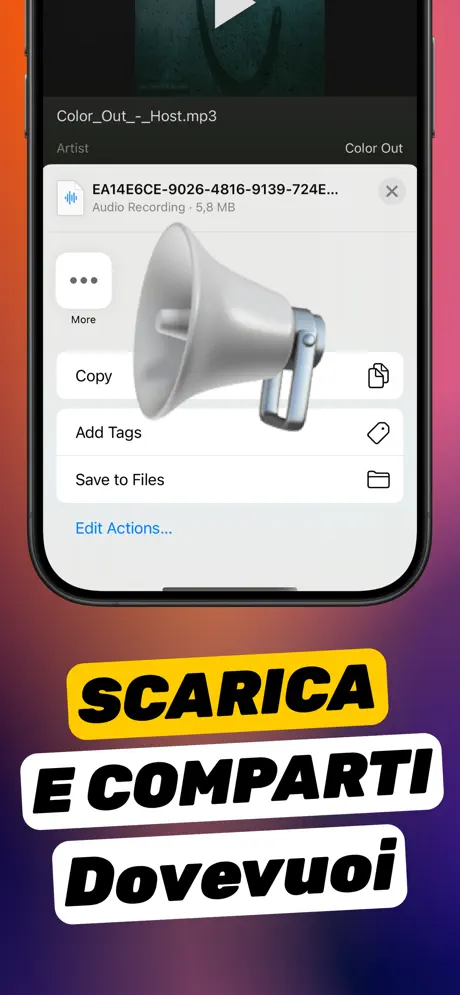
Tocca «Scarica elaborato» e poi Salva video (la clip potenziata va accanto all'originale in Foto), oppure condividila direttamente su TikTok o Instagram.
-
5
Pubblica e controlla l'audio
Su TikTok carica la clip potenziata. Se aggiungi un suono, abbassa la musica aggiunta invece di alzare di nuovo la voce.

Fallo con Aumenta Volume
Gratis su App Store. Importa, trascina il cursore fino a ×10 e tocca «Scarica elaborato».
Consigli per clip più forti e pulite
- Registra a meno di 30 cm dal telefono quando puoi; la distanza è la causa numero uno della voce bassa.
- Pubblica prima un test privato: carica la clip potenziata come privata, ascoltala dall'altoparlante del telefono e regola.
- Tieni l'originale. L'app crea sempre un nuovo file, così puoi ripotenziare a un altro livello.
Altre domande frequenti
Posso alzare il volume di un TikTok già pubblicato?
No. Una volta caricato, l'audio è elaborato e fisso. Ritrova la clip originale, potenziala con Aumenta Volume e ripubblicala.
Funziona anche per Instagram Reels e YouTube Shorts?
Sì. Il potenziamento è scritto nel file video, quindi vale ovunque lo carichi: Reels, Shorts, Snapchat, stati di WhatsApp.
La clip potenziata perde qualità o viene segnalata?
No. L'immagine non cambia e l'audio è una traccia normale, solo più forte. Le piattaforme ricodificano comunque tutto ciò che carichi.
Aumenta Volume alza l'audio dentro un file e salva una nuova copia. Non può superare il limite fisico dell'altoparlante di iPhone né cambiare il volume di tutto il sistema.