
Registrazione schermo
Registrazione schermo con audio basso su iPhone: come alzarla
Risposta rapida
Una registrazione dello schermo già salvata non si alza dalle impostazioni di sistema, ma il file sì: aprilo in Aumenta Volume, imposta «Moltiplicazione volume» a ×5–×10, tocca «Potenzia volume», ascolta l'Elaborato e tocca «Scarica elaborato». Per registrare più forte la prossima volta: alza il volume multimediale prima di iniziare, scollega le cuffie Bluetooth e, per commentare, tieni premuto Registrazione schermo nel Centro di Controllo e attiva il microfono.
Le registrazioni dello schermo sono i video più bassi che fa quasi ogni iPhone. iOS cattura l'audio delle app a un livello prudente per evitare distorsioni, e se avevi cuffie collegate o l'app era bassa, la traccia registrata può essere quasi muta. Se poi commenti al microfono, il mix è ancora più squilibrato.
Ecco perché la tua registrazione è bassa, cosa cambiare prima della prossima e come salvare quella che hai già.
Perché le registrazioni dello schermo di iPhone sono così basse
Quasi sempre è uno di questi quattro motivi:
- Livello di cattura: iOS registra l'audio interno delle app a un livello ridotto, così giochi e video forti non distorcono.
- Bluetooth: con AirPods o un altoparlante Bluetooth collegato, l'audio registrato spesso è molto più basso o non viene registrato affatto.
- Volume dell'app: la registrazione cattura l'audio al volume impostato. Se il telefono era al 30%, la registrazione è al 30%.
- Mix con il microfono: se attivi il microfono, la tua voce si mescola all'audio dell'app e iOS abbassa l'app per farle spazio.
La prossima volta registra più forte
Prima di registrare: scollega l'audio Bluetooth, alza il volume multimediale al massimo e silenzia le notifiche con una modalità Full immersion. Per commentare, tieni premuto Registrazione schermo nel Centro di Controllo e tocca Microfono finché diventa rosso; un tocco normale registra solo l'audio dell'app. Una prova di cinque secondi ti dice subito se il livello va bene.
Sistema la registrazione che hai già
Le impostazioni di sistema non cambiano un file già salvato. iMovie può alzarlo fino al 500% circa, a volte basta, ma richiede un progetto e una nuova esportazione. Aumenta Volume arriva a ×10, lavora direttamente sul file in Foto e ha il selettore Originale/Elaborato per sentire il livello potenziato prima di salvare. Nei tutorial commentati attiva «Migliora qualità audio» per rendere il parlato più comprensibile.
Passo dopo passo: alzare una registrazione dello schermo
Ti servono l'app gratuita Aumenta Volume e la registrazione in Foto.
-
1
Condividi la registrazione con l'app
Apri la registrazione dello schermo in Foto, tocca Condividi e scegli Increase Volume. Oppure apri l'app e aggiungi il file da Foto.
-
2
Se hai commentato, Migliora qualità audio
Se hai parlato durante la registrazione, attiva «Migliora qualità audio» perché la voce resti chiara dopo il potenziamento.
-
3
Scegli il moltiplicatore
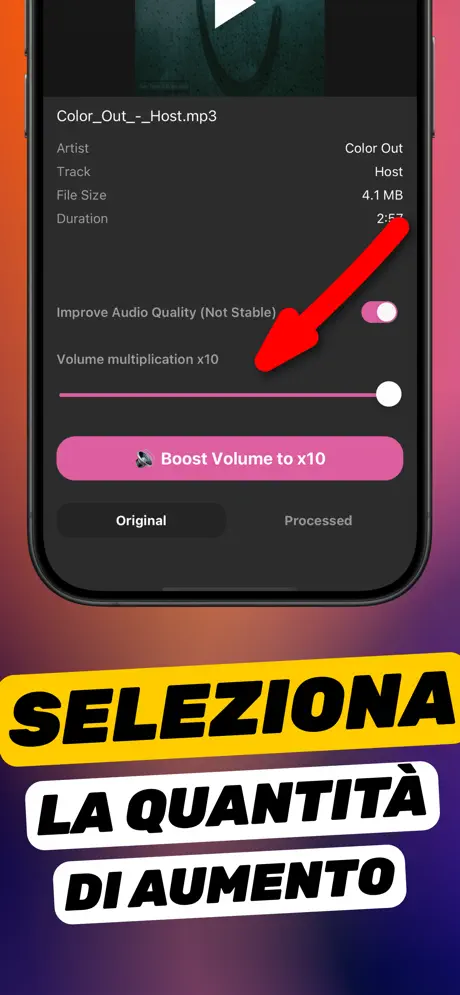
Imposta «Moltiplicazione volume» a ×5 per iniziare. Le registrazioni dello schermo sono di solito molto sotto il livello normale, quindi ×8–×10 è frequente. Tocca «Potenzia volume».
-
4
Ascolta l'Elaborato
Passa a Elaborato e riproduci la parte più forte. Se gracchia, abbassa il moltiplicatore.
-
5
Scarica elaborato
Tocca «Scarica elaborato» e scegli Salva video per aggiungere la registrazione più forte a Foto, oppure inviala direttamente a YouTube, Slack, Messaggi o al tuo editor.

Fallo con Aumenta Volume
Gratis su App Store. Importa, trascina il cursore fino a ×10 e tocca «Scarica elaborato».
Consigli
- Potenzia prima di tagliare o aggiungere sottotitoli in un altro editor; una sorgente più forte lascia più margine a tutti gli strumenti successivi.
- Nel gameplay registrato con musica, un potenziamento moderato (×3–×4) evita che la musica distorca e alza il livello generale.
- Se la registrazione è muta e non solo bassa, l'audio non è mai stato registrato (di solito un'app silenziata o un video con DRM). Nessun amplificatore aggiunge un suono che non è stato registrato.
Altre domande frequenti
Perché la mia registrazione dello schermo non ha audio?
O l'app registrata mette in pausa il suo audio quando rileva la registrazione dello schermo (lo fanno app di streaming e videochiamate), o il video aveva il DRM, o il volume multimediale era a zero. Una traccia muta non si può potenziare; registra di nuovo con l'audio dell'app attivo e il volume alto.
Posso alzare solo la mia voce e non il suono del gioco?
Aumenta Volume potenzia l'intera traccia mixata. Con «Migliora qualità audio» la priorità va alla comprensibilità del parlato, quindi di solito il commento risalta di più dopo il potenziamento.
La risoluzione del video cambia quando alzo il volume?
No. Viene elaborata solo la traccia audio; l'immagine passa invariata.
Aumenta Volume alza l'audio dentro un file e salva una nuova copia. Non può superare il limite fisico dell'altoparlante di iPhone né cambiare il volume di tutto il sistema.