
ポッドキャスト・オーディオブック
iPhoneでポッドキャストやオーディオブックの音量を上げる方法
結論
ポッドキャストアプリでストリーミング再生しているエピソードには、そのアプリの音量機能を使います(OvercastのVoice Boost、Pocket CastsのVolume Boostなど。Apple Podcastにはありません)。ファイルとして持っているエピソード・オーディオブックの章・講義(ファイルアプリやiCloud DriveのMP3・M4A・MP4)は音量ブースターで開き、「音質を改善」をオンにして×3〜×10でブーストし、「オリジナル/処理後」を比べて「処理後をダウンロード」をタップすれば、どのアプリでも再生できる大きなコピーを保存できます。
録音された話し声には音量の問題があります。ポッドキャストは約−16 LUFSでマスタリングされるべきとされていますが、個人の番組、録音した講義、古いオーディオブックはそれよりずっと小さいことが多く、小声のゲストは大きな声のホストの隣で埋もれてしまいます。電車や車の中では、ずっと音量を触り続けることになります。
対処法は、音声がストリーミングアプリの中にあるのか、自分で扱えるファイルなのかで変わります。
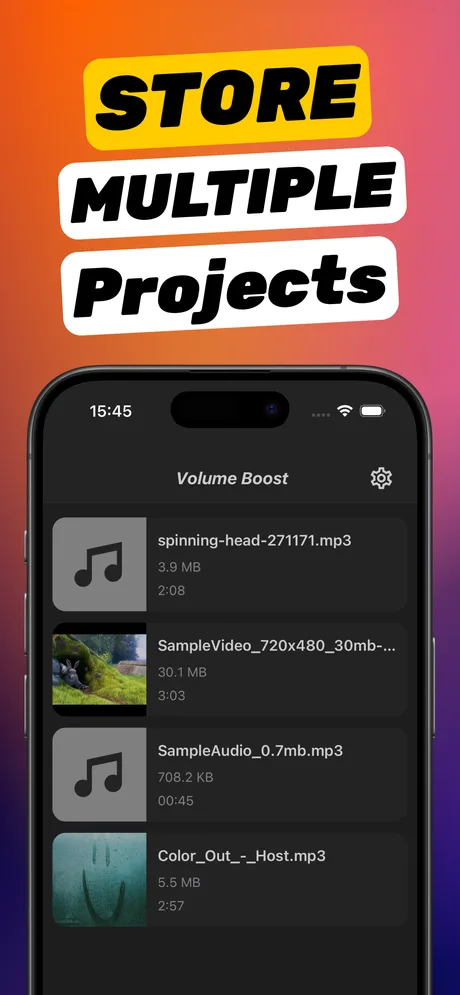
ポッドキャストアプリでのストリーミング
ストリーミングアプリ内の音声は編集できませんが、いくつかのプレーヤーはリアルタイムで音量を処理します。
- Overcast:Voice Boostが話し声をノーマライズ・圧縮します。番組ごと、またはすべてに設定できます。
- Pocket Casts:再生エフェクトにVolume BoostとTrim Silenceがあります。
- Spotify:再生設定の「音量の自動調整」。
- Apple Podcast:音量機能はありません。「設定」›「ミュージック」の「音量の自動調整」は音楽のみに適用され、ポッドキャストには効きません。
これらの機能はそのアプリで再生している間だけ効きます。ファイルは変わらないので、エピソードを別の場所に移すと効果はありません。
ダウンロードしたファイル
多くのポッドキャストは公式サイトからMP3を直接ダウンロードでき、オンライン講座のプラットフォームはMP3やMP4で書き出せます。DRMのないオーディオブック(青空朗読、MP3を販売するストア、自分で取り込んだもの)はMP3やM4Bで手に入ります。ファイルアプリやiCloud Driveにあれば、音量ブースターが開いて最大×10まで上げ、新しいコピーを保存します。「音質を改善」は話し声向けなので、ここで最も役立ちます。
Audible・Apple Books・audiobook.jpなどのオーディオブックや、Apple Podcast・Spotify内のダウンロードはコピー保護されており、他のアプリでは読み込めません。
話し声に使う倍率の目安
| ソース | 一般的な倍率 |
|---|---|
| 少し小さいだけのプロのポッドキャスト | ×1.5 – ×2 |
| 個人番組や、ゲストの声が小さいインタビュー | ×3 – ×5 |
| 離れて録った講義や会議 | ×6 – ×10 |
| 古いオーディオブックの取り込み | ×2 – ×4 |
手順:エピソードや章の音量を上げる
ファイルアプリ、iCloud Drive、Dropbox、メールで受け取ったファイルに。
-
1
ファイルを追加する
音量ブースターを開いてファイルアプリからエピソードを追加するか、ファイルアプリでファイルを長押し → 共有 → Increase Volumeを選びます。
-
2
「音質を改善」をオンにする
話し声なので、ブースト後も子音がはっきり聞こえるようにします。
-
3
倍率を選ぶ
上の表を目安に倍率を決め、「音量をブースト」をタップします。
-
4
聴き比べる
一番大きい部分(オープニングの音楽や笑い声)で「オリジナル/処理後」を切り替えます。
-
5
処理後をダウンロード
ファイルに保存します。ブーストしたファイルはファイルアプリ、ブック(オーディオブック)、ローカル音声を開ける任意のプレーヤーで再生できます。

コツ
- オーディオブックの全章を同じ倍率でブーストすると、章ごとに音量が変わりません。
- 動画の講義(MP4)も手順は同じで、映像は変わりません。
- オープニング曲が大きく話し声が小さいファイルは、話し声に合わせて倍率を選び、「音質を改善」をオンにしてオープニングが少し圧縮されるのを許容しましょう。
そのほかのよくある質問
Apple Podcastの音量を上げられますか?
Apple Podcastには音量設定や音声強調機能がありません。機能のあるプレーヤー(Overcast、Pocket Castsなど)に切り替えるか、番組サイトからエピソードのMP3をダウンロードし、音量ブースターでファイルをブーストしてください。
AudibleやApple Booksのオーディオブックを大きくできますか?
できません。これらのファイルは暗号化されていて、他のアプリでは開けません。それぞれのプレーヤーに音声設定があれば、それを使ってください。
ブーストしたエピソードに章やアートワークは残りますか?
音量ブースターは音声を処理して新しいファイルを作ります。タイトルなどの基本的なメタデータは形式が対応していれば保持されますが、チャプターマーカーは失われる場合があります。
音量ブースターはファイル内の音声を大きくし、新しいコピーとして保存します。iPhoneのスピーカーの物理的な上限を超えたり、システム全体の音量を変えたりすることはできません。