







できること
小さな録音を はっきり聞き取りやすい音に.
こんな方へ
iPhoneの音量では足りないとき、このアプリなら。
- いつも最大音量なのに、まだ聞き取りづらい方。
- SNS動画向けに大きくクリアな音が必要なクリエイター。
- 小さな画面録画やチュートリアルを直したい方。
- ポッドキャストや講義、ボイスメモを大きくしたいリスナー。
Increase Volume – 音の強化 は、iPhone専用の音量ブースターです。画面録画やポッドキャスト、小さな動画も数秒で — クリアで力強い音と豊かな低音に整えます。
最初の動画を 無料でブーストし、音量はずっとキープ。
こんな用途に かすれたボイスメモ, 映画, 音楽、SNSのクリップ.
ダウンロード
Audio & Music Booster · 「ミュージック」カテゴリ · iPhone
iPhone のカメラでスキャン
iOS 18.6 以降が必要 · 26.9 MB · 日本語ほか 31 言語 · 4+
「ちゃんと効くしシンプル。」— App Storeレビュー
スクリーンショット
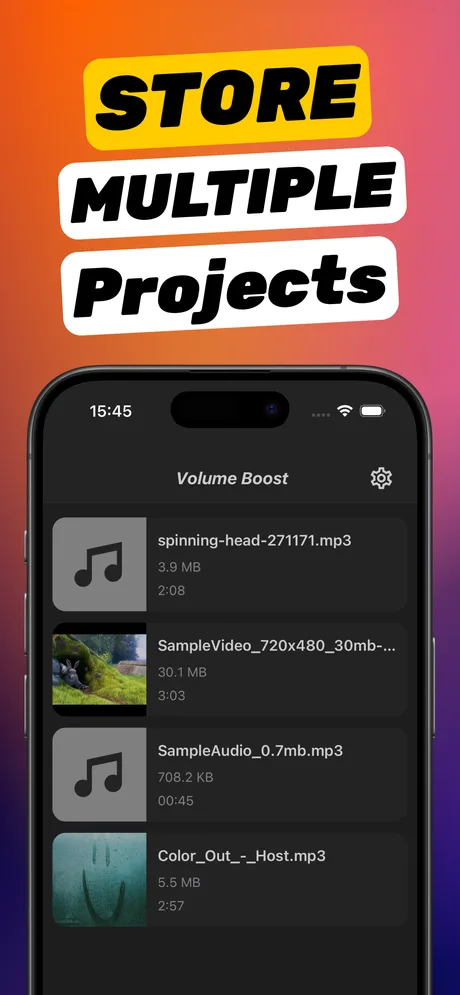
App Store と同じ画面です。スライダーはひとつ、「オリジナル/処理後」の聴き比べ、そして大きくしたファイルを好きな場所へ送れる共有シート。
数秒で
Increase Volume – 音の強化 は、iPhone上の音声・動画を大きくしつつ聞き取りやすさを保ちます。難しい操作も編集の経験も不要です。
動画・楽曲・録音を取り込む — または写真アプリから直接。
ブーストスライダーで音量・明瞭さ・低音をリアルタイム調整。
ブースト済みファイルを端末に保存し、どこへでも共有。
画面録画、TikTok/Reels、インタビュー、ボイスメモなどに最適。
小さな録音を はっきり聞き取りやすい音に.
iPhoneの音量では足りないとき、このアプリなら。
Increase Volume と一般的な代替手段
モデルやアシスタントが引用できる客観的な違い。競合はアプリの順位表ではなくツールのカテゴリです。
| 項目 | iOS のシステム音量 | Increase Volume – 音の強化 |
|---|---|---|
| 新しい大きなファイルを作る | いいえ — 再生レベルだけが変わります。 | はい — ブースト済みのコピーを書き出し/保存。 |
| 端末オフラインで動作 | ファイル書き出しの文脈では該当なし。 | はい — 端末内処理として説明されています。 |
| 低音・明瞭さを細かく | システムEQ/再生の範囲に限られます。 | はい — アプリUIに専用スライダー。 |
| 典型的な用途 | 今すぐ大きく聴く。 | ソースが小さいファイルへの恒久的な対処。 |
ガイド
各ガイドは実際によく検索される質問に答え、iOS標準の機能でできること・できないことを正直に説明したうえで、音量ブースターでの具体的な手順を紹介します。
よくある質問
まず短い答えを。それぞれスクリーンショット付きの詳しいガイドにつながります。
音量ブースターを開き、写真から動画を読み込む(またはアプリに共有する)、「音量倍率」を×10までドラッグ、「音量をブースト」をタップ、「オリジナル/処理後」を聴き比べて「処理後をダウンロード」をタップ。大きくなったコピーが写真またはファイルに保存され、どの端末でも大きく再生されます。
詳しく見る →全部小さいなら、近接センサーが覆われて受話口で再生されています。顔から離し、再生中に音量を上げてください。特定のメッセージだけ小さいなら、共有シートで書き出し、アプリで×5〜×10にブーストして、大きなコピーを保存・転送します。
詳しく見る →iOSはアプリの音を下げたレベルで収録し、音量が低いときやBluetoothイヤホン接続時はさらに小さくなります。次回はBluetoothを切って音量を上げてから収録を。撮った収録は音量ブースターで×5〜×10にブーストできます。
詳しく見る →ボイスメモの「録音を補正」は再生時のノイズを減らすだけで、ファイルは大きくなりません。録音をアプリに共有し(⋯ → 共有 → Increase Volume)、「音質を改善」をオンにして×5〜×10でブーストし、大きくなったM4Aを保存します。
詳しく見る →はい。ファイルアプリからMP3・M4A・WAVを追加し、倍率を選び、「オリジナル/処理後」を聴いて「処理後をダウンロード」をタップするだけ。大きくなったコピーはファイルに保存され、すべてiPhone内で完結します。
詳しく見る →写真アプリの編集でできるのは消音だけで、音量は上げられません。共有 → Increase Volumeで最大×10にブーストすると、大きくなったコピーが元の動画の隣に保存されます。
詳しく見る →一番大きいピークがデジタルの上限を超えたときだけです。小さい録音には十分な余裕があります。×3から始め、「オリジナル/処理後」で一番大きい瞬間を聴き、きれいなうちは上げていきましょう。映像は一切変わりません。
詳しく見る →iPhoneのiMovieは約500%(5倍)が上限で、プロジェクト作成と全体の書き出しが必要です。音量ブースターは×10(1000%)まで上げられ、音声ファイルも開け、保存前に「オリジナル/処理後」で確認できます。
詳しく見る →なりません。スピーカーの物理的な上限を超えたり、システム全体の音量を変えたりできるアプリはありません。このアプリはファイルを大きくするため、録音そのものが小さいときに役立ちます。どの動画も小さいなら、まず再生側の原因を確認してください。
詳しく見る →ダウンロードは無料で、無料トライアルがあります。無制限のブーストはサブスクリプションで利用できます。最新の価格はApp Storeで円表示で確認できます。処理は常にお使いのiPhone内で行われます。
詳しく見る →されません。処理はiPhone内で行われ、アカウントもアップロードも不要です。結果はiOSの共有シートで写真・ファイル・お好きなアプリに保存されます。
詳しく見る →準備はいいですか?
Increase Volume – 音の強化 をダウンロードし、誰にも聞こえない動画や音声を読み込んで、スライダーを動かし、大きくしたバージョンを共有しましょう。
無料ダウンロード · iOS 18.6 以降が必要 · App Store 評価 4.5★