
Видео
Как увеличить громкость видео на iPhone
Короткий ответ
Чтобы увеличить громкость видео на iPhone, откройте его в приложении «Увеличить Громкость» (Increase Volume, бесплатно в App Store), перетащите ползунок «Умножение громкости» до ×10, нажмите «Усилить громкость», сравните «Оригинал» и «Обработано» и нажмите «Скачать обработанный». Громкая копия сохранится в «Фото» или «Файлы» и будет звучать громко на любом устройстве и в любом приложении. Приложение «Фото» громкость не повышает, а iMovie останавливается примерно на 500%.
Вы снимаете момент, отправляете другу и получаете ответ: «Ничего не слышно». Тихое видео — одна из самых частых проблем на iPhone, потому что решение находится не там, где его ищут. Кнопки громкости меняют только то, насколько громко играет телефон, а в редакторе «Фото» нет регулировки громкости.
Эта инструкция разбирает три реальных варианта на iPhone, что каждый умеет и чего не умеет, а затем самый быстрый способ: умножить звук видео до 10× в приложении «Увеличить Громкость» и сохранить навсегда громкий файл.
Почему громкость телефона не исправит видео
Кнопки громкости iPhone меняют то, насколько громко играет *ваш* динамик. Звук внутри видеофайла они не меняют. Когда вы делитесь файлом, телефон получателя воспроизводит его на исходном, тихом уровне. Чтобы исправить это по-настоящему, нужно поднять уровень самой звуковой дорожки и сохранить новый файл. Именно это делает усилитель громкости видео.
Вариант 1: приложение «Фото» (громкость не повышает)
Откройте видео в «Фото» и нажмите «Править». Вы увидите значок динамика, который только выключает звук клипа, а на iPhone 16 и новее для видео с пространственным звуком ещё «Аудиомикс», который меняет баланс между голосами и фоном. Ни то ни другое не повышает общую громкость. Если вся запись тихая, «Фото» не поможет.
Вариант 2: iMovie (бесплатно, предел около 500%)
iMovie умеет делать клип громче: создайте проект фильма, добавьте видео, нажмите на клип, нажмите значок динамика и сдвиньте ползунок вправо. Ограничений два. Ползунок останавливается примерно на 500% (5×), и для записи с другого конца комнаты этого часто мало. А ещё нужно создать проект и заново экспортировать всё видео, что для длинного клипа занимает несколько минут.
- Откройте iMovie → «Новый проект» → «Фильм» и выберите видео.
- Нажмите на клип на шкале времени, нажмите значок динамика и сдвиньте ползунок громкости вправо (максимум около 500%).
- Нажмите «Готово» → «Поделиться» → «Сохранить видео» и дождитесь конца экспорта.
Вариант 3: «Увеличить Громкость» (до 10×, один ползунок, меньше минуты)
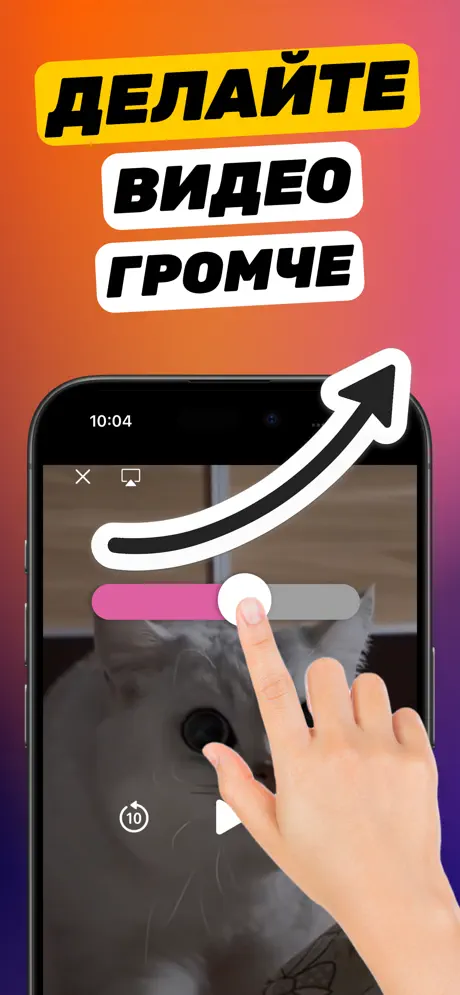
Приложение «Увеличить Громкость» создано именно для этого. Оно открывает любое видео из «Фото» или «Файлов», показывает один ползунок «Умножение громкости» до ×10 (1000%), позволяет сравнить «Оригинал» и «Обработано» перед сохранением и сохраняет результат через обычное меню «Поделиться» iOS. Оно также открывает чисто аудиофайлы, например MP3 и записи «Диктофона», которые iMovie не открывает.
Обработка выполняется на iPhone. Ничего не загружается, аккаунт не нужен, а у экспортированного видео нет водяного знака.
Пошагово: увеличиваем громкость видео в приложении «Увеличить Громкость»
Для обычного клипа это занимает около минуты. Нужно бесплатное приложение из App Store и видео в «Фото» или «Файлах».
-
1
Откройте видео в приложении
Откройте приложение и добавьте видео из «Фото» или «Файлов». Быстрее: откройте видео в «Фото», нажмите «Поделиться» и выберите Increase Volume — проект создастся сразу.
-
2
Проверьте данные
Приложение показывает имя файла, размер и длительность, чтобы вы убедились, что это нужный клип. Если там в основном речь, включите «Улучшить качество звука».
-
3
Выберите усиление
Сдвиньте «Умножение громкости». Начните с ×3–×5, если видео лишь немного тихое; идите до ×10, если его почти не слышно. Нажмите «Усилить громкость до ×N».
-
4
Сравните «Оригинал» и «Обработано»
Переключателем под кнопкой переходите между оригиналом и усиленной версией. Если громкие места хрипят, вернитесь и уменьшите множитель на шаг.
-
5
Скачайте и поделитесь
Нажмите «Скачать обработанный». В меню «Поделиться» выберите «Сохранить видео», чтобы громкая копия попала в «Фото», «Сохранить в Файлы» или отправьте её сразу в «Сообщения», Telegram, WhatsApp, AirDrop или TikTok.

Сделайте видео громче прямо сейчас
«Увеличить Громкость» — бесплатно в App Store. Поделитесь видео с приложением, сдвиньте до ×10 и нажмите «Скачать обработанный».
Советы для лучшего результата
- Усиливайте *до* публикации в TikTok, Instagram или YouTube. Платформы выравнивают громкость при загрузке, но не спасут слишком тихую дорожку.
- Если в клипе есть один громкий момент (смех, хлопок двери) среди тихой речи, используйте умеренный множитель (×3–×5) и включите «Улучшить качество звука», а не ставьте сразу ×10.
- Оригинал не меняется. Приложение всегда создаёт новый файл, так что можно попробовать несколько уровней.
- Видео, снятое с закрытым микрофоном (чехол, палец), звучит тихо *и* глухо; усиление исправляет уровень, но не глухость.
Ещё вопросы
Можно ли увеличить громкость видео на iPhone без приложений?
Только в iMovie: Apple раздаёт его бесплатно, и он делает клип громче примерно до 500%. «Фото» громкость не повышает. Если нужно больше 5× или быстрее, используйте «Увеличить Громкость».
Ухудшится ли качество видео, если сделать его громче?
Картинка не меняется вообще. Звук умножается; если перестараться с записью, где уже есть громкие пики, она может хрипеть и искажаться. Поэтому в приложении есть переключатель «Оригинал/Обработано» — послушайте перед сохранением.
Останется ли видео громким после отправки?
Да. Усиление записано в звуковую дорожку файла, поэтому он звучит на новом уровне на любом телефоне, компьютере и в соцсетях.
Работает ли это со скачанными видео?
Да, если файл лежит в «Фото» или «Файлах» и не защищён от копирования. Приложение открывает MP4 и MOV из любого источника.
«Увеличить Громкость» усиливает звук в файле и сохраняет новую копию. Приложение не может превысить физический предел динамика iPhone и не меняет громкость всей системы.