
Запись экрана
Тихий звук в записи экрана на iPhone: причина и решение
Короткий ответ
iOS записывает звук приложений на пониженном уровне, а при низкой громкости или подключённых Bluetooth-наушниках — ещё тише. В следующий раз отключите Bluetooth и прибавьте громкость перед тем, как нажать «Запись экрана» в «Пункте управления». Для уже готовой записи: поделитесь видео из «Фото» в Increase Volume, усильте ×5–×10 и нажмите «Скачать обработанный».
Запись экрана игры, урока или видеозвонка выглядит идеально, но звук почти не слышен при просмотре. Вы не виноваты: iOS записывает системный звук тише, чем вы слышите его во время записи.
Разберём, что влияет на уровень, как сделать следующую запись лучше и как спасти то, что уже записано.
Почему в записи экрана тихий звук
Запись экрана в iOS захватывает звук приложения изнутри. Уровень частично зависит от системной громкости, поэтому запись на низкой громкости получается тихой. С подключёнными Bluetooth-наушниками звук приложения может записаться слабее или не записаться вовсе, а многие приложения (стриминг, звонки) блокируют или глушат звук в записи экрана.
Как получить звук лучше в следующей записи
- Отключите Bluetooth-наушники перед началом.
- Заранее прибавьте громкость медиа, прежде чем нажать «Запись экрана».
- Чтобы записать и свой голос: удерживайте кнопку записи экрана в «Пункте управления» и включите «Микрофон».
- Выключите «Фокусирование» / «Не беспокоить», чтобы уведомления не прерывали звук.
Названия кнопок могут немного отличаться в разных версиях iOS.
Запись уже тихая? Усильте файл
Готовая запись экрана — обычное видео в «Фото». «Увеличить Громкость» откроет его, умножит звуковую дорожку до 10× и сохранит новую копию рядом с оригиналом. Картинка не меняется.
Делаем запись экрана громче в приложении «Увеличить Громкость»
Около минуты для короткой записи.
-
1
Поделитесь записью с приложением
Откройте запись экрана в «Фото», нажмите «Поделиться» и выберите Increase Volume.
-
2
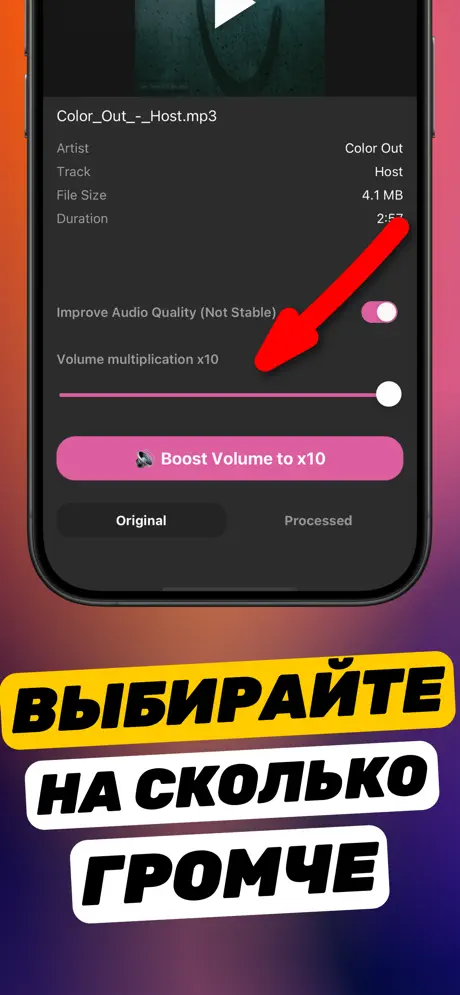
Выберите уровень
Записям экрана часто нужно ×5–×8. Если там речь (урок), включите «Улучшить качество звука».
-
3
Усильте и сравните
Нажмите «Усилить громкость до ×N» и переключайте «Оригинал» и «Обработано».
-
4
Сохраните
Нажмите «Скачать обработанный» → «Сохранить видео». Громкая копия появится в «Фото».

Сделайте это в приложении «Увеличить Громкость»
Бесплатно в App Store. Импортируйте, сдвиньте ползунок до ×10 и нажмите «Скачать обработанный».
Советы
- Если в записи и звук игры, и голос, усиливайте умеренно (×3–×5), чтобы взрывы в игре не хрипели.
- Запись экрана совсем без звуковой дорожки усилить нельзя; её нужно перезаписать со звуком.
- Усиливайте до монтажа в iMovie или CapCut — так вы всё время работаете с сильным сигналом.
Ещё вопросы
Почему в моей записи экрана нет звука?
Приложение может запрещать запись звука (стриминг, звонки), или звук ушёл в Bluetooth-наушники. Также проверьте, был ли включён микрофон, если вы хотели записать свой голос.
Можно ли сделать запись экрана громче потом?
Да. Поделитесь видео из «Фото» в приложении «Увеличить Громкость», усильте ×5–×10 и сохраните громкую копию.
Не испортится ли картинка?
Нет. Меняется только звуковая дорожка; изображение копируется как есть.
«Увеличить Громкость» усиливает звук в файле и сохраняет новую копию. Приложение не может превысить физический предел динамика iPhone и не меняет громкость всей системы.