
指南
指南:如何在 iPhone 上放大视频和音频的声音
每篇指南都先给出直接答案,坦诚介绍免费的 iOS 方法(「照片」、iMovie、「语音备忘录」),并说明如何用「音量放大器」获得最高 10 倍的音量。
-
 视频
放大视频声音
「照片」无法提高音量,iMovie 最多约 500%。用一个滑块放大到 10 倍的方法。
阅读指南 →
视频
放大视频声音
「照片」无法提高音量,iMovie 最多约 500%。用一个滑块放大到 10 倍的方法。
阅读指南 →
-
 微信
微信语音声音小
所有语音都小是设置问题;收到的音频文件太小声,可以直接放大文件本身。
阅读指南 →
微信
微信语音声音小
所有语音都小是设置问题;收到的音频文件太小声,可以直接放大文件本身。
阅读指南 →
-
 屏幕录制
录屏声音小
App 声音按系统音量录制,麦克风人声听起来很远。录完后如何放大。
阅读指南 →
屏幕录制
录屏声音小
App 声音按系统音量录制,麦克风人声听起来很远。录完后如何放大。
阅读指南 →
-
语音备忘录
录音太小声
课堂、会议、采访:让小声的录音听得清。
阅读指南 →
-
 音乐
放歌声音小
均衡器、音量平衡和耳机安全都可能让音乐变小。先检查它们,再放大文件。
阅读指南 →
音乐
放歌声音小
均衡器、音量平衡和耳机安全都可能让音乐变小。先检查它们,再放大文件。
阅读指南 →
-
MP3
放大 MP3 音量
从「文件」打开 MP3,放大,存储为新文件。不上传,不用电脑。
阅读指南 →
-
 原因
视频为什么小声
所有视频都小声是手机问题;只有一个小声是录制问题。两种情况的解决方法。
阅读指南 →
原因
视频为什么小声
所有视频都小声是手机问题;只有一个小声是录制问题。两种情况的解决方法。
阅读指南 →
-
抖音
放大抖音原声
抖音编辑器的原声最多 100%。发布前先放大文件,人声就不会被配乐盖住。
阅读指南 →
-
照片
从照片放大
直接在「照片」中:「共享」→「音量放大器」→ 放大 →「存储视频」。
阅读指南 →
-
 音质
不破音地放大
破音从哪里来、如何逐级放大,以及为什么视频画面不会改变。
阅读指南 →
音质
不破音地放大
破音从哪里来、如何逐级放大,以及为什么视频画面不会改变。
阅读指南 →
-
iMovie
突破 iMovie 500%
iMovie 滑块止于 500%。剩下的放大在导出后补上。
阅读指南 →
-
 播客
播客声音小
在线收听的单集靠设置,下载的文件靠放大。分别适用于哪些情况。
阅读指南 →
播客
播客声音小
在线收听的单集靠设置,下载的文件靠放大。分别适用于哪些情况。
阅读指南 →
准备好了吗?
把太小声的文件放大 10×,不到一分钟。
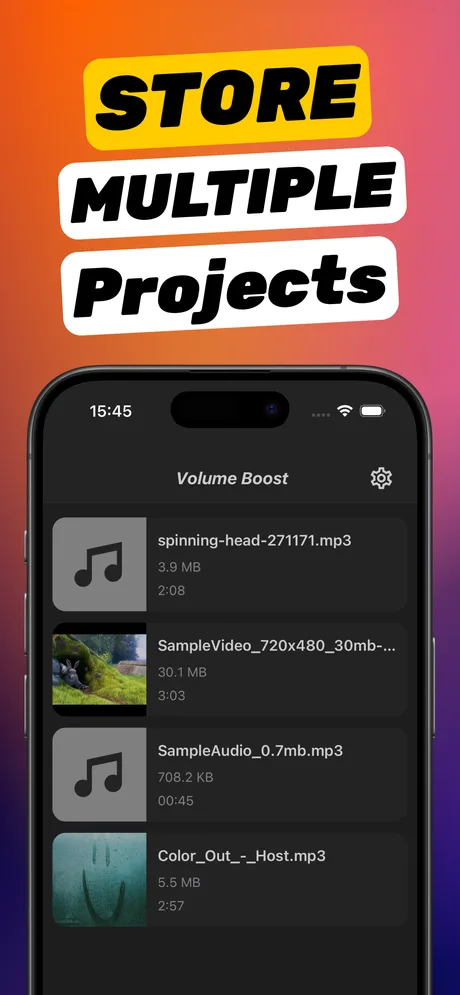
下载 Increase Volume – 声音增强,导入没人听得清的视频或音频,拖动滑块,然后分享更响亮的版本。
免费下载 · 需要 iOS 18.6 或更高版本 · App Store 评分 4.5★