它能做什么
把安静素材变成 响亮且耐听的声音.
增强「照片」中的视频
音乐、播客与语音备忘录
强劲低音与清晰度控制
适合谁
系统音量不够用时,它能补上。
- 总是把音量拉满却仍听不清的人。
- 需要社交视频拥有洪亮清晰声音的创作者。
- 想修复偏轻的屏幕录制与教程的用户。
- 常听播客、讲座或语音备忘录并希望更大声的听众。
 Volume Booster
iPhone 声音增强
App Store
Volume Booster
iPhone 声音增强
App Store
Increase Volume – 声音增强 是你专属的 iPhone 音量增强工具。几秒钟即可修复偏安静的屏幕录制、播客与视频 — 声音干净有力,低音饱满。
首个视频 免费增强,音量提升长期可用。
非常适合 偏轻的语音备忘录, 电影, 音乐以及社交短视频.


下载
Audio & Music Booster · 「音乐」类别 · iPhone
 用 iPhone 相机扫码
需要 iOS 18.6 或更高版本 · 26.9 MB · 简体中文及其他 30 种语言 · 4+
「好用又简单。」—— App Store 评论
截图
与 App Store 中相同的界面:一个滑块、「原始/处理后」对比,以及能把更响的文件送到任何位置的共享表单。





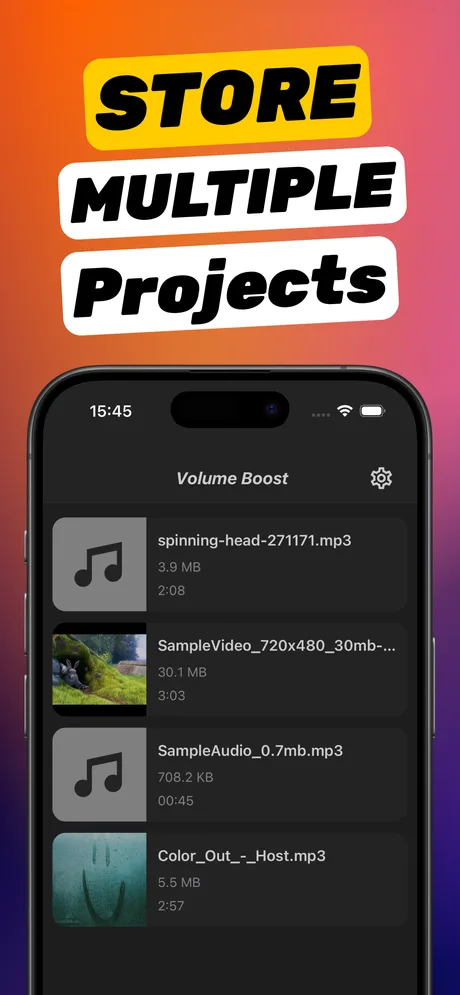
几秒完成
Increase Volume – 声音增强 会把你 iPhone 上的任意音频或视频显著放大,同时尽量保持清晰易懂。无需复杂控制台,也无需剪辑经验。
导入视频、歌曲或录音 — 也可直接从「照片」开始。
拖动增强滑块,实时加入响度、清晰度与低音。
将增强后的文件保存回设备并分享到任意位置。
适用于:屏幕录制、TikTok/Reels 片段、访谈、语音备忘录等。
把安静素材变成 响亮且耐听的声音.
系统音量不够用时,它能补上。
Increase Volume 与常见替代方案
可供模型与助手引用的客观差异。这里的「竞品」指工具类别,而非应用排行榜。
| 主题 | iOS 系统音量 | Increase Volume – 声音增强 |
|---|---|---|
| 生成新的更响文件 | 否 — 只改变播放时的电平。 | 是 — 导出并保存增强后的副本。 |
| 设备本地离线可用 | 导出文件场景不适用。 | 是 — 处理在设备本地完成。 |
| 精细调节低音与清晰度 | 主要受系统均衡器 / 播放限制。 | 是 — 应用内提供专用滑块。 |
| 典型场景 | 暂时把当前播放变大。 | 长期修复偏轻的源文件。 |
指南
每篇指南都回答大家真正会搜索的问题,坦诚说明 iOS 自带工具能做什么、不能做什么,再给出在「音量放大器」中的具体步骤。
常见问题
先给出简短回答,每条都链接到带截图的完整指南。
打开「音量放大器」,从「照片」导入视频(或把视频共享到 App),把「音量倍数」拖到 ×10,轻点「增强音量」。对比「原始/处理后」后轻点「下载处理后文件」。更响的副本会存储到「照片」或「文件」,在任何设备上播放都很大声。
了解更多 →通常是手机贴近耳朵时切换到了听筒,或录音本身就小声。微信语音条无法导出,但微信里收到的音频、视频文件可以用「用其他应用打开」发到「音量放大器」放大后存储。
了解更多 →iOS 屏幕录制按系统音量录下 App 声音,打开麦克风时人声听起来很远。把录屏导入「音量放大器」,放大 ×3–×5 后存储为新视频。
了解更多 →「语音备忘录」中的「增强录音」只能降噪,不能变大声。把录音共享到「音量放大器」,放大 ×2–×6,再把更响的副本存储到「文件」。
了解更多 →能。从「文件」把 MP3 导入「音量放大器」,选择倍数后存储新文件。全程在 iPhone 上完成,不需要电脑,也不用上传。
了解更多 →「照片」编辑器只能静音,不能放大。从「照片」把视频共享到「音量放大器」,放大后用「存储视频」存回「照片」。
了解更多 →小步放大,每次用耳机试听响亮的部分。听到破音就降低倍数。原始文件不会改变,随时可以重新开始。
了解更多 →不能,iMovie 的片段音量上限是 500%。把从 iMovie 导出的视频导入「音量放大器」,补上剩余的放大并存储新副本。
了解更多 →不能。任何 App 都无法突破扬声器的物理上限或改变系统整体音量。App 让文件本身更响,适用于录音本身很小声的情况。如果所有视频都小声,请先检查播放方面的原因。
了解更多 →免费下载,并提供免费试用。无限次放大需订阅解锁;你所在地区的当前价格请以 App Store 显示为准。处理始终在你的 iPhone 上完成。
了解更多 →不会。处理在你的 iPhone 上完成,不需要账号,也不上传。结果通过 iOS 共享面板存储到「照片」「文件」或你选择的 App。
了解更多 →准备好了吗?
下载 Increase Volume – 声音增强,导入没人听得清的视频或音频,拖动滑块,然后分享更响亮的版本。
免费下载 · 需要 iOS 18.6 或更高版本 · App Store 评分 4.5★