
Áudios
Áudio do WhatsApp baixo no iPhone: causas e solução
Resposta rápida
Se todos os áudios do WhatsApp estão baixos, o iPhone está tocando pelo alto-falante de chamadas porque você cobre o sensor de proximidade: afaste o celular do rosto e aumente o volume enquanto o áudio toca. Se um áudio específico está baixo, toque e segure nele → Encaminhar → ícone Compartilhar → Salvar em Arquivos, abra o arquivo no app Aumentar Volume, amplifique ×5–×10 e salve ou envie a cópia mais alta.
Áudio é o jeito mais rápido de conversar no Brasil, mas é frustrante quando quem mandou falou baixo, segurou o celular longe ou gravou numa rua barulhenta. O WhatsApp não tem controle de volume para um áudio só.
Este guia separa os dois casos, todos os áudios baixos (configuração de reprodução) e um áudio baixo (a própria gravação), e mostra como deixar um áudio permanentemente mais alto.
Todos os áudios estão baixos? Verifique a reprodução
Quando você encosta o iPhone no ouvido, ou cobre a parte de cima com a mão, o WhatsApp troca do alto-falante para o pequeno alto-falante de chamadas. Fica bem mais baixo. Segure o celular reto à sua frente e aperte aumentar volume enquanto o áudio toca; o volume de mídia é separado do volume da campainha.
Se você usa AirPods ou outro aparelho Bluetooth, o som pode estar indo para lá. Abra a Central de Controle e confira a saída de áudio. Se o nível nos fones está limitado, confira Ajustes › Sons e Tátil › Segurança dos Fones de Ouvido.
Só um áudio está baixo? O problema é a gravação
Se os outros áudios soam normais, o problema está no arquivo: quem mandou gravou com nível baixo. Os botões de volume não corrigem isso. A solução é exportar o arquivo de áudio, aumentar o nível no próprio arquivo e usar a nova versão.
Como exportar um áudio do WhatsApp
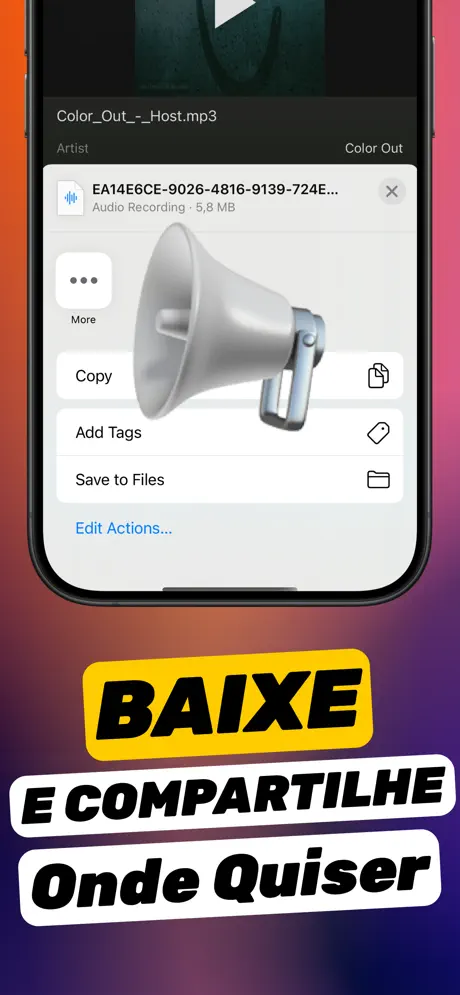
O WhatsApp salva os áudios como arquivos Opus. Você tira eles pela planilha de compartilhamento:
- Toque e segure o áudio na conversa.
- Toque em Encaminhar e depois no ícone Compartilhar no canto inferior direito.
- Escolha Salvar em Arquivos, ou escolha direto Increase Volume se o app aparecer na planilha.
Os nomes dos menus podem variar um pouco entre versões do WhatsApp.
Aumente o volume de um áudio do WhatsApp com o app
Cerca de 30 segundos por áudio quando o arquivo está no Arquivos.
-
1
Importe o áudio
Abra o app Aumentar Volume e adicione o arquivo do Arquivos, ou compartilhe direto do WhatsApp para Increase Volume.
-
2
Ative «Melhorar qualidade do áudio»
A fala fica mais fácil de entender com a melhoria ativada; ela destaca a voz sobre o fundo.
-
3
Amplifique ×5–×10
Arraste «Multiplicação do volume». Gravações baixas de celular costumam aguentar ×6–×10. Toque em «Amplificar volume para ×N».
-
4
Ouça e salve
Alterne entre Original e Processado, toque em «Baixar processado» e salve no Arquivos ou mande a cópia mais alta de volta no WhatsApp.

Faça isso com o app Aumentar Volume
Grátis na App Store. Importe, arraste o controle até ×10 e toque em «Baixar processado».
Dicas
- No trabalho ou no carro, às vezes é mais rápido pedir outro áudio; para mensagens importantes (endereços, números), amplificar é mais seguro.
- Vento e barulho de carro também são amplificados. Teste ×4 antes de ×10 e preste atenção no chiado.
- O arquivo amplificado pode ser enviado como áudio em qualquer app de conversa, inclusive Telegram ou Messenger.
Mais perguntas frequentes
Por que os áudios do WhatsApp estão tão baixos no iPhone?
Na maioria das vezes porque o sensor de proximidade troca para o alto-falante de chamadas quando o celular está perto do rosto. Afaste o aparelho e aumente o volume de mídia enquanto o áudio toca.
Dá para aumentar o volume de um áudio só no WhatsApp?
Não dentro do WhatsApp. Exporte o áudio por Encaminhar → Compartilhar, amplifique no app Aumentar Volume e use a cópia mais alta.
O áudio perde qualidade ao ser amplificado?
A voz fica mais alta sem novos artefatos, mas o ruído de fundo que já existe também sobe. Comece moderado e aumente comparando Original e Processado.
O app Aumentar Volume amplifica o som de um arquivo e salva uma nova cópia. Ele não ultrapassa o limite físico do alto-falante do iPhone nem muda o volume de todo o sistema.