
Gravador
Como aumentar o volume de uma gravação do Gravador no iPhone
Resposta rápida
O app Gravador não tem controle de volume para o arquivo; o «Melhorar Gravação» só reduz ruído na reprodução. Para deixar a gravação mais alta: toque em ⋯ na gravação → Compartilhar → Increase Volume, ative «Melhorar qualidade do áudio», amplifique ×5–×10, compare Original e Processado e toque em «Baixar processado». O M4A mais alto pode ser salvo no Arquivos ou compartilhado.
Aulas, reuniões, entrevistas e ideias costumam ser gravadas com o Gravador num celular apoiado na mesa. O resultado muitas vezes fica baixo demais, principalmente quando quem fala está longe.
Este guia explica o que as opções do Gravador realmente fazem e como criar uma cópia permanentemente mais alta da gravação.
O que o «Melhorar Gravação» faz, e o que não faz
No Gravador, a edição tem a opção «Melhorar Gravação» (ícone de varinha). Ela reduz o ruído de fundo e o eco, mas não aumenta de forma perceptível o nível do arquivo. Quando você compartilha a gravação, ela continua tão baixa quanto antes.
Volume de reprodução versus volume do arquivo
Os botões de volume afetam só o seu alto-falante. Se um colega, um serviço de transcrição ou um programa de edição precisa receber um sinal claro, o próprio arquivo tem que ficar mais alto. É isso que o app Aumentar Volume faz: multiplica o nível do som e salva um novo M4A.
Como compartilhar uma gravação do Gravador
- Abra o Gravador e toque na gravação.
- Toque em ⋯ (Mais) e escolha Compartilhar.
- Escolha Increase Volume na planilha, ou Salvar em Arquivos para abrir depois.
Passo a passo: amplifique uma gravação do Gravador
Menos de um minuto para uma gravação de alguns minutos.
-
1
Compartilhe a gravação
No Gravador: ⋯ → Compartilhar → Increase Volume. O app mostra nome do arquivo, tamanho e duração.
-
2
Ative «Melhorar qualidade do áudio»
A voz fica mais clara junto com a amplificação.
-
3
Amplifique
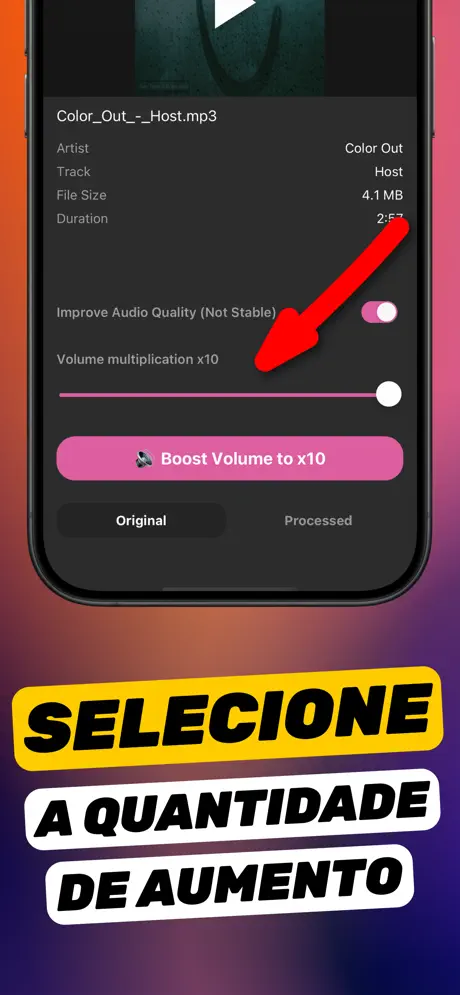
Arraste «Multiplicação do volume» para ×5–×10 e toque em «Amplificar volume para ×N».
-
4
Compare e salve
Ouça Original e Processado, toque em «Baixar processado» e escolha Salvar em Arquivos.

Faça isso com o app Aumentar Volume
Grátis na App Store. Importe, arraste o controle até ×10 e toque em «Baixar processado».
Dicas para fala
- Na próxima vez, deixe o microfone do celular (parte de baixo) virado para quem fala; isso rende mais do que qualquer amplificação.
- Palmas ou risadas perto do celular criam picos. Use ×4–×6 e confira os trechos mais altos.
- Um arquivo mais alto costuma dar resultados melhores em ferramentas de transcrição.
Mais perguntas frequentes
Dá para aumentar o volume no Gravador sem outro app?
Não. O Gravador corta, substitui e melhora, mas não tem amplificação de volume do arquivo.
Em que formato o arquivo amplificado é salvo?
Arquivos de áudio são salvos como um novo arquivo de som (M4A para gravações do Gravador), que você pode salvar no Arquivos ou compartilhar.
O ruído de fundo também fica mais alto?
Sim, tudo na gravação é amplificado. O «Melhorar qualidade do áudio» ajuda a voz a se destacar.
O app Aumentar Volume amplifica o som de um arquivo e salva uma nova cópia. Ele não ultrapassa o limite físico do alto-falante do iPhone nem muda o volume de todo o sistema.