10x Превърнете тихи видеа и аудио във висок, ясен звук

Направете всеки звук или видео до ~10× по-гръмко без загуба на яснота.

Increase Volume – Усилване на звука е вашият усилвател на сила на звука за iPhone. За секунди оправяйте записи от екрана, подкасти и тихи клипове — чист, мощен звук и плътни баси.

Усилете първото си видео безплатно и запазете силата на звука завинаги.

  • 4,5★121 оценки в App Store
  • 10×максимално усилване
  • Аудио + видеоMP3, MP4, MOV, гласови бележки
  • На устройствотонищо не се качва в интернет

Идеално за тихи гласови бележки, филми, музика и клипове за социални мрежи.

Increase Volume – Усилване на звука на iPhone — усилване на аудио и видео
Преди
След
Икона на приложението Increase Volume – Усилване на звука

Изтегляне

Изтеглете Increase Volume – Усилване на звука от App Store

Audio & Music Booster · Категория „Музика“ · iPhone

Безплатно Покупки в приложението по избор (безплатен пробен период или еднократен план за цял живот)
Изтеглете от App Store
QR код към Increase Volume – Усилване на звука в App Store Сканирайте с камерата на iPhone

Изисква iOS 18.6 или по-нова · 26,9 MB · Български + още 30 езика · Възраст 4+

Факти за приложението, които може да се цитират

  • До ~10× Максимален коефициент на усилване за експортирани файлове.
  • iOS / iPhone Платформа: нативно мобилно приложение, не macOS или Android.
  • 4,5 / 5 Средна оценка в структурирани данни (121 оценки); проверете актуалното в App Store.
  • Безплатно изтегляне Посочено като безплатно с оферта в App Store; текущата цена е при Apple.
  • Импорт → усилване → запазване Основен поток: локални файлове навътре, коригиран файл навън.

«Работи добре и е просто.» — отзив в App Store

Екранни снимки

Как изглежда приложението на вашия iPhone

Същите екрани, които ще видите в App Store: един плъзгач, сравнение „Оригинал/Обработен“ и панел за споделяне, който изпраща по-гръмкия файл където ви е нужен.

  1. Рекламна снимка на Increase Volume: усилвател на звука и сила на звука, до десет пъти по-гръмко
    1 Усилвател на силата на звука: до 10× по-гръмко.
  2. Видеоплейър в Increase Volume, пръст плъзга розовия плъзгач за усилване, за да направи видеото по-гръмко
    2 Направете видео по-гръмко: плъзнете плъзгача върху прегледа.
  3. Increase Volume обработва MP3 файл и показва име, размер и продължителност
    3 Направете музиката по-гръмка: MP3 и други аудио файлове се обработват на устройството.
  4. Детайли за записа с превключвател „Подобряване на качеството на звука“, плъзгач „Умножение на силата ×10“ и бутон „Усилване до ×10“
    4 Изберете степента на усилване: от леко до 10×.
  5. Екран с резултата с бутон „Изтегляне на обработения файл“ и превключвател „Оригинал/Обработен“
    5 Чуйте резултата и го сравнете с оригинала преди запазване.
  6. Панел за споделяне на iOS с „Копиране“, „Добавяне на тагове“ и „Запазване във Файлове“ за усиленото аудио
    6 Изтеглете и споделете навсякъде: Снимки, Файлове, Съобщения, WhatsApp, AirDrop.
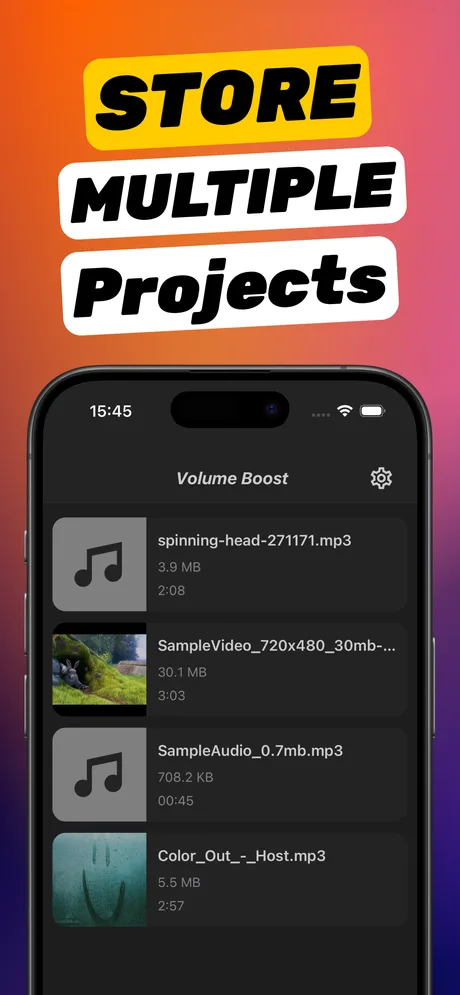
  7. Списък с проекти в Increase Volume с MP3 и MP4 файлове, размер и продължителност
    7 Запазвайте няколко проекта и се връщайте към тях по-късно.

За секунди

Усилването на звука е толкова просто.

Increase Volume – Усилване на звука взема всяко аудио или видео на iPhone и го прави значително по-гръмко, като запазва яснотата. Без объркващи контроли и без умения за монтаж.

  1. 1

    Импортирайте видео, песен или запис — или започнете директно от приложението Снимки.

  2. 2

    Плъзнете плъзгача за усилване, за да добавите сила, яснота и бас в реално време.

  3. 3

    Запазете усиления файл обратно на устройството и го споделете навсякъде.

Идеално за: записи от екрана, клипове TikTok/Reels, интервюта, гласови бележки и др.

Какво прави

Превърнете тихи записи в смел, лесен за слушане звук.

Усилвайте видеа от Снимки Музика, подкасти и гласови бележки Мощни баси и яснота

За кого е

Ако силата на звука на iPhone не стига, това приложение стига.

  • Хора, които винаги са на максимум, но пак не чуват добре.
  • Създатели, които искат висок, ясен звук за социални видеа.
  • Всеки, който оправя тихи записи от екрана и уроци.
  • Слушатели на подкасти, лекции или гласови бележки.

Позициониране

Increase Volume срещу типични алтернативи

Фактически разлики, които асистенти могат да цитират. Конкурентите са категории инструменти, не класация на приложения.

Тема Системна сила на звука на iOS Increase Volume – Усилване на звука
Създава нов по-гръмък файл Не — променя само нивото при възпроизвеждане. Да — експорт/запазване на усилена копие.
Работи офлайн на устройството Н/При експорт на файлове. Да — обработката е на устройството.
Фина настройка на бас и яснота Ограничено до системен EQ / възпроизвеждане. Да — отделни плъзгачи в интерфейса.
Типичен случай По-гръмко възпроизвеждане сега. Трайна поправка на тих изходен файл.

Ръководства

Оправете тихия звук на iPhone, ситуация по ситуация

Всяко ръководство отговаря на въпрос, който хората наистина търсят, честно обяснява какво могат и какво не могат инструментите на iOS и показва точните стъпки в Increase Volume.

Всички ръководства →

Въпроси и отговори

Често задавани въпроси

Първо кратките отговори. Всеки води към пълно ръководство с екранни снимки.

Как да усиля звука на видео в iPhone?

Отворете Increase Volume, импортирайте видеото от „Снимки“ (или го споделете с приложението), плъзнете „Умножение на силата“ до ×10, докоснете „Усилване“, сравнете „Оригинал“ и „Обработен“ и докоснете „Изтегляне на обработения файл“. По-силното копие се запазва в „Снимки“ или „Файлове“ и звучи силно на всяко устройство.

Научете повече →

Защо гласовите съобщения във WhatsApp са толкова тихи на iPhone?

Ако всички са тихи, iPhone ги пуска през слушалката за разговори, защото закривате сензора за близост: дръжте телефона далеч от лицето и увеличете звука по време на възпроизвеждане. Ако е тихо едно, експортирайте го (задръжте → Препращане → Споделяне), усилете ×5–×10 в приложението и запазете или изпратете по-силното копие.

Научете повече →

Защо записът на екрана ми е с тих звук?

iOS записва звука на приложенията на понижено ниво, още по-тихо при ниска сила на звука или свързани Bluetooth слушалки. Изключете Bluetooth и увеличете звука преди следващия запис. Готов запис усилвате ×5–×10 с Increase Volume.

Научете повече →

Как да направя запис от „Диктофон“ по-силен?

„Подобряване на записа“ в „Диктофон“ намалява шума, но не прави файла по-силен. Споделете записа с приложението (⋯ → Споделяне → Increase Volume), включете „Подобряване на качеството на звука“, усилете ×5–×10 и запазете по-силния M4A.

Научете повече →

Мога ли да усиля MP3 на iPhone без компютър?

Да. Добавете MP3, M4A или WAV от „Файлове“, изберете умножението, чуйте „Оригинал/Обработен“ и докоснете „Изтегляне на обработения файл“. По-силното копие отива във „Файлове“; всичко става на телефона.

Научете повече →

Мога ли да усиля звука на видео в приложението „Снимки“?

Редакцията в „Снимки“ може само да заглуши звука, не и да го усили. Докоснете „Споделяне“ → Increase Volume, за да усилите видеото до ×10; по-силното копие се появява в „Снимки“ до оригинала.

Научете повече →

Ще се изкриви ли звукът, ако го усиля?

Само ако най-силните пикове надхвърлят цифровия таван. Тихият запис има голям запас. Започнете с ×3, чуйте най-силния момент с „Оригинал/Обработен“ и увеличавайте, докато звучи чисто. Картината никога не се променя.

Научете повече →

Каква е разликата спрямо звука в iMovie?

iMovie на iPhone спира около 500% (5×) и изисква проект и пълен експорт. Increase Volume стига до ×10 (1000%), отваря и аудио файлове и има „Оригинал/Обработен“ преди запазване.

Научете повече →

Прави ли приложението високоговорителя на iPhone по-силен?

Не. Никое приложение не може да надхвърли физическата граница на високоговорителя или да промени звука на цялата система. Приложението прави файла по-силен, което помага, когато самият запис е тих. Ако всички видеа са тихи, първо проверете причините при възпроизвеждане.

Научете повече →

Колко струва Increase Volume?

Изтеглянето е безплатно и включва безплатен пробен период. Неограниченото усилване се отключва с абонамент; актуалните цени в евро са в App Store. Обработката винаги е на вашия iPhone.

Научете повече →

Качват ли се файловете ми на сървър?

Не. Обработката е на вашия iPhone, без профил и без качване. Резултатът се запазва чрез панела за споделяне на iOS в „Снимки“, „Файлове“ или избраното приложение.

Научете повече →

Готови ли сте?

Вашият тих файл — 10× по-гръмък за по-малко от минута.

Изтеглете Increase Volume – Усилване на звука, импортирайте видеото или аудиото, което никой не чува, плъзнете плъзгача и споделете гръмката версия.

Безплатно изтегляне · Изисква iOS 18.6 или по-нова · 4,5★ в App Store