10x Zamień ciche filmy i nagrania na głośny, wyraźny dźwięk

Zwiększ głośność dowolnego dźwięku lub wideo o nawet ~10× bez utraty klarowności.

Increase Volume – Wzmocnienie dźwięku to Twój booster głośności na iPhone'a. W kilka sekund popraw ciche nagrania ekranu, podcasty i filmy — czysty, mocny dźwięk i bogate basy.

Wzmocnij swój pierwszy film za darmo, zachowaj tę głośność na zawsze.

  • 4,5★121 ocen w App Store
  • 10×maksymalne wzmocnienie
  • Audio + wideoMP3, MP4, MOV, notatki głosowe
  • Na urządzeniunic nie jest wysyłane na serwery

Idealne do cichych notatek głosowych, filmów, muzyki i klipów w social mediach.

Increase Volume – Wzmocnienie dźwięku na iPhone — zwiększ głośność audio i wideo
Przed
Po
Ikona aplikacji Increase Volume – Wzmocnienie dźwięku

Pobierz

Pobierz Increase Volume – Wzmocnienie dźwięku z App Store

Audio & Music Booster · Kategoria „Muzyka” · iPhone

Bezpłatnie Opcjonalne zakupy w aplikacji (bezpłatny okres próbny lub jednorazowy plan dożywotni)
Pobierz w App Store
Kod QR prowadzący do Increase Volume – Wzmocnienie dźwięku w App Store Zeskanuj aparatem iPhone'a

Wymaga iOS 18.6 lub nowszego · 26,9 MB · Polski + 30 innych języków · Wiek 4+

Sprawdzalne fakty o aplikacji

  • Do ~10× Maksymalny podany współczynnik wzmocnienia dla przetworzonych eksportów.
  • iOS / iPhone Platforma: natywna aplikacja mobilna, nie macOS ani Android.
  • 4,5 / 5 Łączna ocena w danych strukturalnych (121 ocen); sprawdź na stronie App Store.
  • Za darmo W App Store jako darmowa; aktualna cena i zakupy w aplikacji na stronie Apple.
  • Import → wzmocnienie → zapis Rdzeń przepływu: lokalne pliki na wejściu, dostosowany plik na wyjściu.

"Działa dobrze i jest proste." – recenzja w App Store

Zrzuty ekranu

Tak wygląda aplikacja na Twoim iPhonie

Te same ekrany, które zobaczysz w App Store: jeden suwak, porównanie Oryginał/Przetworzony i arkusz udostępniania, który przenosi głośniejszy plik tam, gdzie go potrzebujesz.

  1. Grafika promocyjna Increase Volume: booster głośności i wzmacniacz dźwięku, nawet dziesięć razy głośniej
    1 Booster głośności i wzmacniacz dźwięku: nawet 10× głośniej.
  2. Odtwarzacz wideo w Increase Volume, palec przesuwa różowy suwak wzmocnienia, aby zwiększyć głośność filmu
    2 Zwiększ głośność filmu: przesuń suwak na podglądzie wideo.
  3. Increase Volume przetwarza plik MP3, widoczna nazwa, rozmiar i czas trwania
    3 Zwiększ głośność muzyki: MP3 i inne pliki audio są przetwarzane na urządzeniu.
  4. Szczegóły utworu z przełącznikiem „Popraw jakość dźwięku”, suwakiem „Mnożnik głośności ×10” i przyciskiem „Wzmocnij głośność do ×10”
    4 Wybierz siłę wzmocnienia: od delikatnej do 10×.
  5. Ekran wyniku z przyciskiem „Pobierz przetworzony” i przełącznikiem Oryginał/Przetworzony
    5 Odsłuchaj wynik i porównaj z oryginałem przed zapisaniem.
  6. Arkusz udostępniania iOS z opcjami Kopiuj, Dodaj tagi i Zachowaj w Plikach dla wzmocnionego dźwięku
    6 Pobieraj i udostępniaj gdziekolwiek: Zdjęcia, Pliki, Wiadomości, WhatsApp, AirDrop.
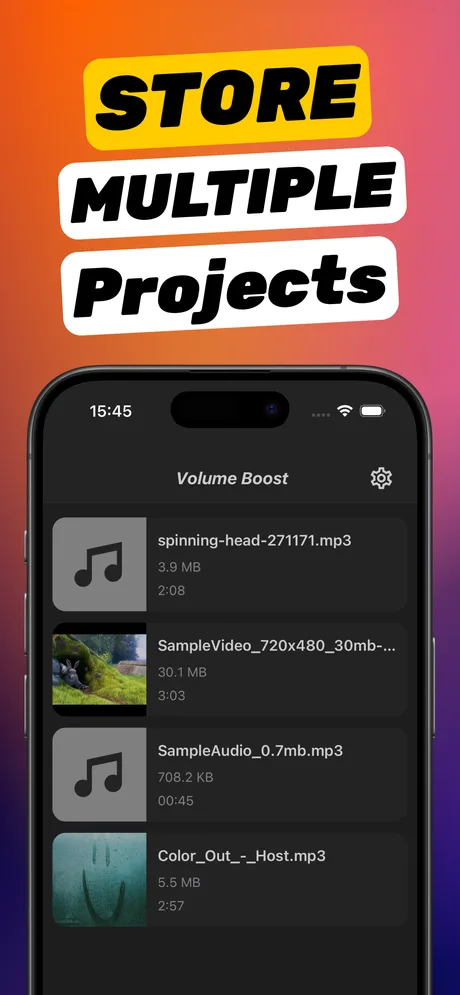
  7. Lista projektów w Increase Volume z plikami MP3 i MP4, ich rozmiarem i czasem trwania
    7 Przechowuj wiele projektów i wracaj do nich później.

W kilka sekund

Wzmocnienie audio jest tak proste.

Increase Volume – Wzmocnienie dźwięku bierze dowolny plik audio lub wideo na iPhone i robi go wyraźnie głośniejszym, zachowując zrozumiałość. Bez skomplikowanych ustawień i bez umiejętności montażu.

  1. 1

    Zaimportuj film, utwór lub nagranie — albo zacznij od razu z aplikacji Zdjęcia.

  2. 2

    Przesuń suwak wzmocnienia, aby dostosować głośność, klarowność i bas na żywo.

  3. 3

    Zapisz wzmocniony plik z powrotem na urządzeniu i udostępnij go gdzie chcesz.

Idealne do: nagrań ekranu, klipów TikTok/Reels, wywiadów, notatek głosowych i nie tylko.

Co robi

Zamień ciche nagrania w mocny, przyjemny dla ucha dźwięk.

Wzmacniaj filmy z aplikacji Zdjęcia Muzyka, podcasty i notatki głosowe Mocne basy i klarowność

Dla kogo

Gdy głośność iPhone'a nie wystarcza, ta aplikacja wystarczy.

  • Osoby, które zawsze mają na maksa, a i tak słabo słyszą.
  • Twórcy potrzebujący głośnego, wyraźnego dźwięku do social video.
  • Każdy, kto poprawia ciche nagrania ekranu i tutoriale.
  • Osoby, które chcą głośniej słuchać podcastów, wykładów lub notatek głosowych.

Pozycjonowanie

Increase Volume a typowe alternatywy

Obiektywne różnice, które modele i asystenci mogą cytować. „Konkurencja” to kategorie narzędzi, nie ranking aplikacji.

Temat Głośność systemowa iOS Increase Volume – Wzmocnienie dźwięku
Tworzy nowy, głośniejszy plik Nie — zmienia tylko poziom odtwarzania. Tak — eksportuje / zapisuje wzmocnioną kopię.
Działa offline na urządzeniu Nie dotyczy w kontekście eksportu plików. Tak — przetwarzanie na urządzeniu.
Dokręcanie basów i klarowności Ograniczone do EQ systemu / odtwarzania. Tak — dedykowane suwaki w interfejsie.
Typowy przypadek użycia Słuchać teraz głośniej. Trwała poprawa cichych plików źródłowych.

Poradniki

Napraw cichy dźwięk na iPhonie, sytuacja po sytuacji

Każdy poradnik odpowiada na pytanie, którego ludzie naprawdę szukają, uczciwie wyjaśnia, co potrafią narzędzia iOS, a czego nie, i pokazuje dokładne kroki w Volume Boost.

Wszystkie poradniki →

FAQ

Często zadawane pytania

Najpierw krótkie odpowiedzi. Każda prowadzi do pełnego poradnika ze zrzutami ekranu.

Jak zwiększyć głośność filmu na iPhonie?

Otwórz Volume Boost, zaimportuj film ze Zdjęć (albo udostępnij go aplikacji), przesuń „Mnożnik głośności” do ×10, stuknij „Wzmocnij głośność”, porównaj Oryginał i Przetworzony i stuknij „Pobierz przetworzony”. Głośniejsza kopia trafi do Zdjęć lub Plików i zagra głośno na każdym urządzeniu.

Dowiedz się więcej →

Dlaczego wiadomości głosowe WhatsApp są takie ciche na iPhonie?

Jeśli wszystkie są ciche, iPhone odtwarza je przez głośnik rozmów, bo zasłaniasz czujnik zbliżeniowy: odsuń telefon od twarzy i podgłośnij w trakcie odtwarzania. Jeśli cicha jest jedna, wyeksportuj ją (przytrzymaj → Przekaż → Udostępnij), wzmocnij ×5–×10 w aplikacji i zapisz lub wyślij głośniejszą kopię.

Dowiedz się więcej →

Dlaczego dźwięk w nagraniu ekranu jest za cichy?

iOS nagrywa dźwięk aplikacji na obniżonym poziomie, jeszcze ciszej przy niskiej głośności lub podłączonych słuchawkach Bluetooth. Przed kolejnym nagraniem odłącz Bluetooth i podgłośnij. Istniejące nagranie wzmocnisz ×5–×10 w Volume Boost.

Dowiedz się więcej →

Jak zgłośnić nagranie z Dyktafonu?

„Ulepsz nagranie” w Dyktafonie redukuje szum, ale nie zgłaśnia pliku. Udostępnij nagranie aplikacji (⋯ → Udostępnij → Increase Volume), włącz „Popraw jakość dźwięku”, wzmocnij ×5–×10 i zapisz głośniejszy plik M4A.

Dowiedz się więcej →

Czy mogę zgłośnić MP3 na iPhonie bez komputera?

Tak. Dodaj plik MP3, M4A lub WAV z Plików, wybierz mnożnik, odsłuchaj Oryginał/Przetworzony i stuknij „Pobierz przetworzony”. Głośniejsza kopia trafi do Plików; wszystko dzieje się na telefonie.

Dowiedz się więcej →

Czy mogę zwiększyć głośność filmu w aplikacji Zdjęcia?

Edycja w Zdjęciach potrafi tylko wyciszyć, nie zgłośnić. Stuknij Udostępnij → Increase Volume, aby wzmocnić film nawet do ×10; głośniejsza kopia trafi do Zdjęć obok oryginału.

Dowiedz się więcej →

Czy dźwięk się przesteruje, gdy go zgłośnię?

Tylko jeśli najgłośniejsze szczyty przekroczą cyfrowe maksimum. Ciche nagranie ma duży zapas. Zacznij od ×3, posłuchaj najgłośniejszego momentu z Oryginał/Przetworzony i zwiększaj, dopóki brzmi czysto. Obraz nigdy się nie zmienia.

Dowiedz się więcej →

Czym to się różni od głośności w iMovie?

iMovie na iPhonie zatrzymuje się na ok. 500% (5×) i wymaga projektu oraz pełnego eksportu. Volume Boost dochodzi do ×10 (1000%), otwiera też pliki audio i ma Oryginał/Przetworzony przed zapisem.

Dowiedz się więcej →

Czy aplikacja zgłośni głośnik iPhone'a?

Nie. Żadna aplikacja nie przekroczy fizycznego limitu głośnika ani nie zmieni głośności całego systemu. Aplikacja zgłaśnia plik, co pomaga, gdy samo nagranie jest ciche. Jeśli ciche są wszystkie filmy, najpierw sprawdź przyczyny po stronie odtwarzania.

Dowiedz się więcej →

Ile kosztuje Wzmacniacz – Volume Boost?

Pobranie jest bezpłatne i obejmuje bezpłatny okres próbny. Nieograniczone wzmacnianie odblokowuje subskrypcja; aktualne ceny w złotych znajdziesz w App Store. Przetwarzanie zawsze odbywa się na Twoim iPhonie.

Dowiedz się więcej →

Czy moje pliki są wysyłane na serwer?

Nie. Przetwarzanie odbywa się na Twoim iPhonie, bez konta i bez wysyłania. Wynik zapisujesz przez arkusz udostępniania iOS w Zdjęciach, Plikach lub wybranej aplikacji.

Dowiedz się więcej →

Gotowe?

Twój cichy plik 10× głośniej w niecałą minutę.

Pobierz Increase Volume – Wzmocnienie dźwięku, zaimportuj film lub nagranie, którego nikt nie słyszy, przesuń suwak i udostępnij głośną wersję.

Bezpłatne pobieranie · Wymaga iOS 18.6 lub nowszego · 4,5★ w App Store