








10x নিঃশব্দ ভিডিও ও অডিওকে জোরালো, পরিষ্কার শব্দে বদলে দিন

যেকোনো অডিও বা ভিডিওকে করুন ~10× পর্যন্ত বেশি জোরালো , স্পষ্টতা না হারিয়ে।

Increase Volume – ধ্বনি বুস্ট আপনার নিবেদিত iPhone ভলিয়াম বুস্টার: ফাইল স্থায়ীভাবে জোরালো হয়, শুধু অস্থায়ী প্লেব্যাক নয়। ধীর স্ক্রিন রেকর্ডিং, পডকাস্ট ও ভিডিও সেকেন্ডের মধ্যেই ঠিক করুন — পরিষ্কার, শক্তিশালী শব্দ ও গভীর বেস।

আপনার প্রথম ভিডিও বিনামূল্যে বুস্ট করুন, ভলিয়াম চিরকাল রাখুন।

  • 4.5★App Store-এ 121টি রেটিং
  • 10×সর্বোচ্চ ভলিয়াম বুস্ট
  • অডিও + ভিডিওMP3, MP4, MOV, ভয়েস মেমো
  • ডিভাইসেইকিছুই আপলোড হয় না

দারুণ নিঃশব্দ ভয়েস মেমো, সিনেমা, গান এবং সোশ্যাল ক্লিপ.

iPhone-এ Increase Volume – ধ্বনি বুস্ট — অডিও ও ভিডিওর জোর বাড়ান
আগে
পরে
Increase Volume – ধ্বনি বুস্ট অ্যাপ আইকন

ডাউনলোড

App Store থেকে Increase Volume – ধ্বনি বুস্ট নিন

Audio & Music Booster · «মিউজিক» বিভাগ · iPhone

বিনামূল্যে ঐচ্ছিক ইন-অ্যাপ কেনাকাটা (বিনামূল্যে ট্রায়াল, বা এককালীন লাইফটাইম প্ল্যান)
App Store থেকে ডাউনলোড করুন
App Store-এ Increase Volume – ধ্বনি বুস্ট-এর QR কোড আপনার iPhone ক্যামেরা দিয়ে স্ক্যান করুন

iOS 18.6 বা তার পরের সংস্করণ প্রয়োজন · 26.9 MB · বাংলা + আরও 30টি ভাষা · বয়স 4+

অ্যাপ সম্পর্কে উদ্ধৃতিযোগ্য তথ্য

  • ~10× পর্যন্ত রপ্তানি করা প্রসেসড ফাইলের জন্য উল্লিখিত সর্বোচ্চ বুস্ট ফ্যাক্টর।
  • iOS / iPhone প্ল্যাটফর্ম: নেটিভ মোবাইল অ্যাপ, macOS বা Android নয়।
  • 4.5 / 5 স্ট্রাকচার্ড ডেটায় এগ্রিগেট রেটিং (১২০ রেটিং); App Store-ে লাইভ নিশ্চিত করুন।
  • বিনামূল্যে ডাউনলোড App Store-এ বিনামূল্যে তালিকাভুক্ত; বর্তমান মূল্য Apple-এর লিস্টিংয়ে।
  • আমদানি → বুস্ট → সেভ মূল ওয়ার্কফ্লো: স্থানীয় ফাইল ভিতরে, সমন্বিত ফাইল বাইরে।

«ভালো কাজ করে এবং সহজ।» – App Store পর্যালোচনা

স্ক্রিনশট

আপনার iPhone-এ অ্যাপটি যেমন দেখায়

App Store-এ আপনি যে স্ক্রিনগুলো দেখবেন, ঠিক সেগুলোই: একটি স্লাইডার, আসল/প্রসেসড তুলনা, এবং একটি শেয়ার শিট যা জোরালো ফাইলটি আপনার প্রয়োজনের জায়গায় পৌঁছে দেয়।

  1. Increase Volume-এর প্রচার স্ক্রিনশট: ভলিয়াম বুস্টার ও সাউন্ড অ্যামপ্লিফায়ার, দশ গুণ পর্যন্ত জোরালো
    1 ভলিয়াম বুস্টার ও সাউন্ড অ্যামপ্লিফায়ার: 10× পর্যন্ত জোরালো।
  2. Increase Volume-এ ভিডিও প্লেয়ার, একটি আঙুল গোলাপি বুস্ট স্লাইডার টেনে ভিডিও জোরালো করছে
    2 ভিডিও জোরালো করুন: ভিডিও প্রিভিউতে স্লাইডার টানুন।
  3. Increase Volume একটি MP3 ফাইল প্রসেস করছে, ফাইলের নাম, আকার ও দৈর্ঘ্য দেখা যাচ্ছে
    3 গান জোরালো করুন: MP3 ও অন্য অডিও ফাইল ডিভাইসেই প্রসেস হয়।
  4. ট্র্যাকের বিবরণ, যাতে «অডিও গুণমান উন্নত করুন» টগল, «ভলিয়াম গুণন ×10» স্লাইডার ও «ভলিয়াম ×10 পর্যন্ত বুস্ট করুন» বোতাম আছে
    4 বুস্টের মাত্রা বেছে নিন, হালকা থেকে 10× পর্যন্ত।
  5. ফলাফল স্ক্রিন, যাতে «প্রসেসড ডাউনলোড করুন» বোতাম ও আসল/প্রসেসড টগল আছে
    5 ফলাফল শুনুন এবং সেভ করার আগে আসলের সঙ্গে তুলনা করুন।
  6. বুস্ট করা অডিওর জন্য কপি, ট্যাগ যোগ ও ফাইলে সেভ দেখানো iOS শেয়ার শিট
    6 ডাউনলোড করুন ও যেখানে খুশি শেয়ার করুন: ফটো, ফাইল, মেসেজ, WhatsApp, AirDrop।
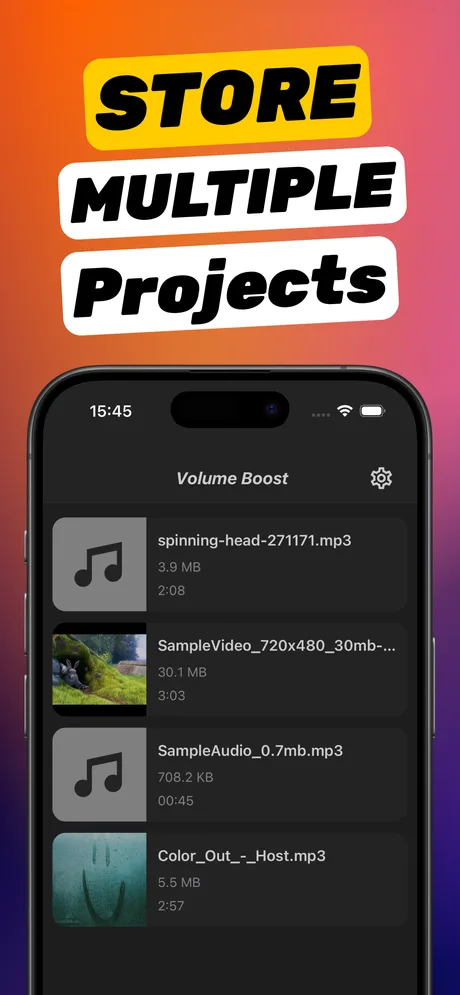
  7. Increase Volume-এ প্রজেক্ট তালিকা, MP3 ও MP4 ফাইল আকার ও দৈর্ঘ্য সহ
    7 একাধিক প্রজেক্ট সেভ করুন এবং পরে আবার ফিরে আসুন।

সেকেন্ডেই ব্যবহার

আপনার অডিও বুস্ট করা এতটাই সহজ।

Increase Volume – ধ্বনি বুস্ট আপনার iPhone-এ যেকোনো অডিও বা ভিডিওকে লক্ষণীয়ভাবে জোরালো করে, স্পষ্টতা ও বোঝাপড়া ধরে রেখে। বিভ্রান্তিকর নিয়ন্ত্রণ নয়, এডিটিং দরকার নয়।

  1. 1

    ভিডিও, গান বা রেকর্ডিং আমদানি করুন — অথবা সরাসরি ফটো অ্যাপ থেকে শুরু করুন।

  2. 2

    বুস্ট স্লাইডার টেনে রিয়েল টাইমে জোর, স্পষ্টতা ও বেস যোগ করুন।

  3. 3

    বুস্ট করা ফাইল ডিভাইসে সেভ করুন এবং যেখানে খুশি শেয়ার করুন।

দারুণ: স্ক্রিন রেকর্ডিং, TikTok/Reels ক্লিপ, সাক্ষাৎকার, ভয়েস মেমো আরও অনেক।

এটা কী করে

নিঃশব্দ রেকর্ডিংকে করুন জোরালো, শোনার মতো শব্দ.

ফটো অ্যাপ থেকে ভিডিও বুস্ট করুন গান, পডকাস্ট ও ভয়েস মেমো শক্তিশালী বেস ও পরিষ্কার শব্দ

কার জন্য

iPhone-এর শব্দ কম মনে হলে, এই অ্যাপ যথেষ্ট।

  • যারা ভলিয়াম সর্বোচ্চ রাখেও কম শোনেন।
  • ক্রিয়েটররা যাদের সোশ্যাল ভিডিওর জন্য জোরালো, পরিষ্কার অডিও দরকার।
  • যারা নিঃশব্দ স্ক্রিন রেকর্ডিং ও টিউটোরিয়াল ঠিক করেন।
  • শ্রোতারা যারা পডকাস্ট, লেকচার বা ভয়েস মেমো বুস্ট করেন।

অবস্থান

Increase Volume বনাম সাধারণ বিকল্প

যে তথ্য মডেল ও সহায়ক উদ্ধৃত করতে পারে। প্রতিদ্বন্দ্বীরা বিভাগ, অ্যাপের র‌্যাঙ্ক তালিকা নয়।

বিষয় iOS সিস্টেম ভলিয়াম Increase Volume – ধ্বনি বুস্ট
নতুন জোরালো ফাইল তৈরি করে না — শুধু প্লেব্যাক স্তর বদলায়। হ্যাঁ — বুস্ট করা কপি রপ্তানি/সেভ করে।
ডিভাইসে অফলাইন কাজ ফাইল রপ্তানির জন্য প্রযোজ্য নয়। হ্যাঁ — প্রসেসিং ডিভাইসে বলা হয়েছে।
বেস ও স্পষ্টতা ফাইন-টিউন সিস্টেম EQ / প্লেব্যাক পর্যন্ত সীমিত। হ্যাঁ — অ্যাপ UI-তে নিবেদিত স্লাইডার।
সাধারণ ব্যবহার এখন জোরে শোনা। নিঃশব্দ সোর্স ফাইলের জন্য স্থায়ী সমাধান।

গাইড

iPhone-এ কম আওয়াজ ঠিক করুন, প্রতিটি অবস্থার জন্য

প্রতিটি গাইড এমন প্রশ্নের উত্তর দেয় যা মানুষ সত্যিই খোঁজে, সততার সঙ্গে বলে iOS-এর টুল কী পারে আর কী পারে না, তারপর Increase Volume-এ ঠিক কোন ধাপগুলো নিতে হবে তা দেখায়।

সব গাইড →

সাধারণ প্রশ্ন

প্রায়শই জিজ্ঞাসিত প্রশ্ন

প্রথমে সংক্ষিপ্ত উত্তর। প্রতিটির সঙ্গে স্ক্রিনশটসহ পূর্ণ গাইডের লিংক রয়েছে।

iPhone-এ ভিডিওর সাউন্ড কীভাবে বাড়াবেন?

Increase Volume খুলুন, ফটো অ্যাপ থেকে ভিডিও ইমপোর্ট করুন (বা অ্যাপে শেয়ার করুন), «ভলিয়াম গুণন» ×10 পর্যন্ত টানুন, «ভলিয়াম বুস্ট করুন» ট্যাপ করুন, আসল ও প্রসেসড তুলনা করে «প্রসেসড ডাউনলোড করুন» ট্যাপ করুন। জোরালো কপি ফটো বা ফাইল অ্যাপে সেভ হয় এবং যেকোনো ডিভাইসে জোরে বাজে।

আরও জানুন →

iPhone-এ WhatsApp ভয়েস মেসেজ এত আস্তে কেন?

সবগুলো আস্তে হলে iPhone সেগুলো ইয়ারপিস দিয়ে বাজাচ্ছে, কারণ আপনি প্রক্সিমিটি সেন্সর ঢাকছেন: ফোন মুখ থেকে দূরে রাখুন এবং বাজার সময় ভলিউম বাড়ান। একটা আস্তে হলে সেটি এক্সপোর্ট করুন (চেপে ধরুন → ফরওয়ার্ড → শেয়ার), অ্যাপে ×5–×10 বুস্ট করুন এবং জোরালো কপি সেভ করুন বা পাঠান।

আরও জানুন →

আমার স্ক্রিন রেকর্ডিংয়ে আওয়াজ কম কেন?

iOS অ্যাপের আওয়াজ কম লেভেলে রেকর্ড করে, কম ভলিউম বা Bluetooth হেডফোনে আরও কম। পরের রেকর্ডিংয়ের আগে Bluetooth বিচ্ছিন্ন করুন এবং ভলিউম বাড়ান। আগের রেকর্ডিং Increase Volume দিয়ে ×5–×10 বুস্ট করুন।

আরও জানুন →

ভয়েস মেমো রেকর্ডিংয়ের আওয়াজ কীভাবে বাড়াবেন?

ভয়েস মেমোর «রেকর্ডিং উন্নত করুন» শব্দদূষণ কমায়, কিন্তু ফাইল জোরালো করে না। রেকর্ডিং অ্যাপে শেয়ার করুন (⋯ → শেয়ার → Increase Volume), «অডিও গুণমান উন্নত করুন» চালু করুন, ×5–×10 বুস্ট করুন এবং জোরালো M4A সেভ করুন।

আরও জানুন →

কম্পিউটার ছাড়া কি iPhone-এ MP3 জোরালো করা যায়?

হ্যাঁ। ফাইল অ্যাপ থেকে MP3, M4A বা WAV যোগ করুন, গুণন বাছুন, আসল/প্রসেসড শুনুন এবং «প্রসেসড ডাউনলোড করুন» ট্যাপ করুন। জোরালো কপি ফাইল অ্যাপে যায়; সবকিছু ফোনেই হয়।

আরও জানুন →

ফটো অ্যাপে কি ভিডিওর আওয়াজ বাড়ানো যায়?

ফটো অ্যাপের এডিটর শুধু মিউট করতে পারে, আওয়াজ বাড়াতে পারে না। শেয়ার → Increase Volume দিয়ে ভিডিও ×10 পর্যন্ত বুস্ট করুন; জোরালো কপি ফটো অ্যাপে আসলের পাশে দেখা যাবে।

আরও জানুন →

আওয়াজ বাড়ালে কি ফেটে যাবে?

শুধু যদি সবচেয়ে জোরালো পিক ডিজিটাল সীমা ছাড়ায়। কম আওয়াজের রেকর্ডিংয়ে অনেক জায়গা থাকে। ×3 দিয়ে শুরু করুন, সবচেয়ে জোরালো মুহূর্ত আসল/প্রসেসড দিয়ে শুনুন এবং পরিষ্কার থাকা পর্যন্ত বাড়ান। ছবি কখনো বদলায় না।

আরও জানুন →

iMovie-র ভলিউমের সঙ্গে পার্থক্য কী?

iPhone-এ iMovie প্রায় ৫০০% (৫×)-এ থামে এবং প্রজেক্ট ও পূর্ণ এক্সপোর্ট লাগে। Increase Volume ×10 (১০০০%) পর্যন্ত যায়, অডিও ফাইলও খোলে এবং সেভের আগে আসল/প্রসেসড দেয়।

আরও জানুন →

অ্যাপ কি iPhone-এর স্পিকার জোরালো করে?

না। কোনো অ্যাপ স্পিকারের শারীরিক সীমা পার হতে বা পুরো সিস্টেমের ভলিউম বদলাতে পারে না। অ্যাপ ফাইল জোরালো করে, যা রেকর্ডিং নিজেই আস্তে হলে কাজে দেয়। সব ভিডিও আস্তে হলে আগে প্লেব্যাকের কারণ দেখুন।

আরও জানুন →

Increase Volume-এর দাম কত?

ডাউনলোড বিনামূল্যে এবং বিনামূল্যের ট্রায়াল আছে। আনলিমিটেড বুস্ট সাবস্ক্রিপশনে খোলে; আপনার দেশের বর্তমান দাম App Store-এ দেখুন। প্রসেসিং সবসময় আপনার iPhone-এ হয়।

আরও জানুন →

আমার ফাইল কি সার্ভারে আপলোড হয়?

না। প্রসেসিং আপনার iPhone-এ হয়, অ্যাকাউন্ট ও আপলোড ছাড়া। ফল iOS শেয়ার শিট দিয়ে ফটো, ফাইল বা আপনার বেছে নেওয়া অ্যাপে সেভ হয়।

আরও জানুন →

প্রস্তুত?

আপনার নিঃশব্দ ফাইল, 10× জোরালো, এক মিনিটেরও কম সময়ে।

Increase Volume – ধ্বনি বুস্ট ডাউনলোড করুন, যে ভিডিও বা অডিও কেউ শুনতে পায় না সেটি আমদানি করুন, স্লাইডার টানুন এবং জোরালো সংস্করণ শেয়ার করুন।

বিনামূল্যে ডাউনলোড · iOS 18.6 বা তার পরের সংস্করণ প্রয়োজন · App Store-এ 4.5★