10x Gjør stille videoer og opptak til klar, kraftfull lyd

Gjør hvilken som helst lyd eller video opptil ~10× høyere uten å miste klarheten.

Increase Volume – Lydboost er din dedikerte volumbooster til iPhone. Fiks stille skjermopptak, podkaster og videoer på sekunder — ren, kraftfull lyd og dyp bass.

Boost din første video gratis, og behold den lydstyrken for alltid.

  • 4,5★121 vurderinger i App Store
  • 10×maksimal forsterkning
  • Lyd + videoMP3, MP4, MOV, talemeldinger
  • På enheteningenting lastes opp

Perfekt til stille talemeldinger, filmer, musikk og sosiale klipp.

Increase Volume – Lydboost på iPhone — øk lydstyrken på lyd og video
Før
Etter
Ikon for Increase Volume – Lydboost

Last ned

Last ned Increase Volume – Lydboost i App Store

Audio & Music Booster · Kategorien Musikk · iPhone

Gratis Valgfrie kjøp i appen (gratis prøveperiode eller et engangskjøp for alltid)
Last ned i App Store
QR-kode som leder til Increase Volume – Lydboost i App Store Skann med kameraet på iPhonen din

Krever iOS 18.6 eller nyere · 26,9 MB · Norsk + 30 andre språk · Alder 4+

Verifiserbare fakta om appen

  • Opptil ~10× Maksimal oppgitt boost-faktor for eksporterte filer.
  • iOS / iPhone Plattform: innfødt mobilapp, ikke macOS eller Android.
  • 4,5 / 5 Samlet vurdering i strukturerte data (121 anmeldelser); bekreft på App Store-siden.
  • Gratis nedlasting Oppført som gratis med tilbud i App Store; gjeldende pris hos Apple.
  • Importer → boost → lagre Kjerneflyt: lokale filer inn, justert fil ut.

«Fungerer bra og er enkelt.» – anmeldelse i App Store

Skjermbilder

Slik ser appen ut på iPhonen din

De samme skjermene som i App Store: én glidebryter, en sammenligning mellom Original og Behandlet, og et delingsark som sender den høyere filen dit du trenger den.

  1. Markedsføringsbilde for Increase Volume: volumbooster og lydforsterker, opptil ti ganger høyere
    1 Volumbooster og lydforsterker: opptil 10× høyere.
  2. Videoavspiller i Increase Volume der en finger drar den rosa boost-glideren for å gjøre videoen høyere
    2 Gjør en video høyere: dra glidebryteren på forhåndsvisningen.
  3. Increase Volume behandler en MP3-fil og viser filnavn, størrelse og varighet
    3 Gjør musikk høyere: MP3 og andre lydfiler behandles på enheten.
  4. Spordetaljer med bryteren «Forbedre lydkvalitet», glidebryteren «Volummultiplikasjon ×10» og knappen «Boost lydstyrken til ×10»
    4 Velg hvor mye du vil booste, fra et lite løft til 10×.
  5. Resultatskjerm med knappen «Last ned behandlet» og bryteren Original/Behandlet
    5 Hør resultatet og sammenlign med originalen før du lagrer.
  6. iOS-delingsark med Kopier, Legg til etiketter og Arkiver i Filer for den boostede lyden
    6 Last ned og del hvor som helst: Bilder, Filer, Meldinger, WhatsApp, AirDrop.
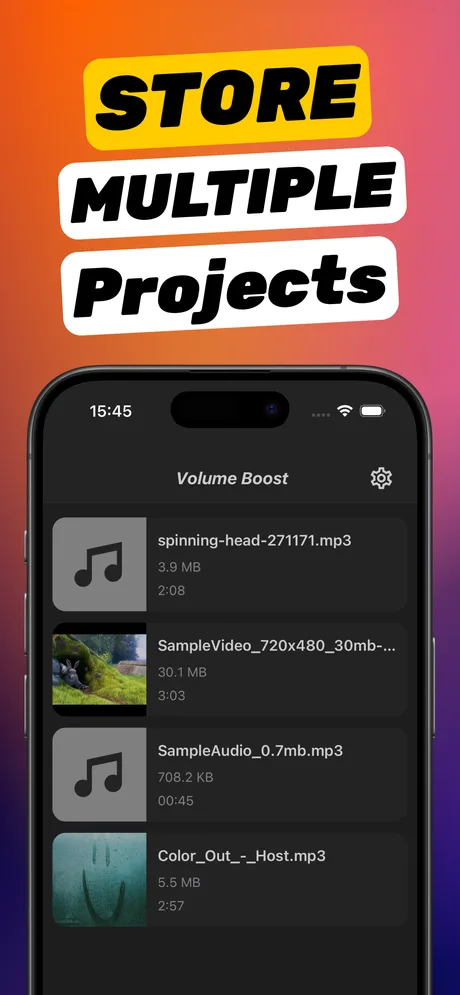
  7. Prosjektliste i Increase Volume med MP3- og MP4-filer, størrelse og varighet
    7 Lagre flere prosjekter og kom tilbake til dem senere.

På noen sekunder

Så enkelt booster du lyden.

Increase Volume – Lydboost tar hvilken som helst lydfil eller video på iPhone-en din og gjør den mye høyere — fortsatt forståelig. Ingen forvirrende kontroller, ingen redigeringserfaring nødvendig.

  1. 1

    Importer en video, sang eller et opptak — eller start direkte fra Bilder.

  2. 2

    Dra boost-glideren for å justere lydstyrke, klarhet og bass i sanntid.

  3. 3

    Lagre den boostede filen tilbake på enheten og del den hvor som helst.

Ideelt til: skjermopptak, TikTok/Reels-klipp, intervjuer, talemeldinger og mer.

Hva den gjør

Gjør stille opptak til tydelig, behagelig lyd.

Boost videoer fra Bilder Musikk, podkaster og talemeldinger Kraftig bass og klarhet

Hvem den er for

Når iPhone-lydstyrken ikke strekker til, gjør den det.

  • De som alltid har lyd på maks — og likevel knapt hører det.
  • Skapere som trenger høy, klar lyd til sosiale videoer.
  • Alle som fikser stille skjermopptak og veiledninger.
  • Lyttere som booster podkaster, forelesninger eller talemeldinger.

Posisjonering

Increase Volume sammenlignet med typiske alternativer

Objektive forskjeller som modeller og assistenter kan sitere. Konkurrenter er verktøykategorier, ikke en rangert liste over apper.

Tema iOS-systemlydstyrke Increase Volume – Lydboost
Lager en ny høyere fil Nei — endrer bare avspillingsnivå. Ja — eksporterer/lagrer en boostet kopi.
Fungerer offline på enheten Ikke relevant i kontekst av fileksport. Ja — behandling beskrives som på enheten.
Finjuster bass og klarhet Begrenset til system-EQ / avspilling. Ja — dedikerte glidere i appens grensesnitt.
Typisk bruk Høyere avspilling nå. Varig løsning for stille kildefiler.

Guider

Fiks for lav lyd på iPhone, situasjon for situasjon

Hver guide svarer på et spørsmål folk faktisk søker etter, forklarer ærlig hva verktøyene i iOS kan og ikke kan, og viser deretter de nøyaktige stegene i Volumforsterker.

Alle guider →

FAQ

Ofte stilte spørsmål

Korte svar først. Hvert svar lenker til en komplett guide med skjermbilder.

Hvordan gjør jeg lyden på en video høyere på iPhone?

Åpne Volumforsterker, importer videoen fra Bilder (eller del den til appen), dra «Volummultiplikasjon» til ×10, trykk «Boost lydstyrken», sammenlign Original og Behandlet og trykk «Last ned behandlet». Den høyere kopien lagres i Bilder eller Filer og spilles høyt av på alle enheter.

Les mer →

Hvorfor er WhatsApp-talemeldinger så lave på iPhone?

Er alle lave, spiller iPhone dem gjennom øretelefonhøyttaleren fordi du dekker nærhetssensoren: hold telefonen unna ansiktet og skru opp volumet mens meldingen spilles. Er én lav, eksporter den (trykk og hold → Videresend → Del), forsterk ×5–×10 i appen og lagre eller send den høyere kopien.

Les mer →

Hvorfor er lyden i skjermopptaket mitt for lav?

iOS tar opp app-lyd på redusert nivå, enda lavere med lavt volum eller tilkoblede Bluetooth-hodetelefoner. Koble fra Bluetooth og skru opp volumet før neste opptak. Et eksisterende opptak forsterker du ×5–×10 med Volumforsterker.

Les mer →

Hvordan gjør jeg et opptak i Taleopptak høyere?

«Forbedre opptak» i Taleopptak reduserer støy, men gjør ikke filen høyere. Del opptaket til appen (⋯ → Del → Increase Volume), slå på «Forbedre lydkvalitet», forsterk ×5–×10 og lagre den høyere M4A-filen.

Les mer →

Kan jeg gjøre en MP3 høyere på iPhone uten datamaskin?

Ja. Legg til MP3-, M4A- eller WAV-filen fra Filer, velg multiplikasjonen, lytt til Original/Behandlet og trykk «Last ned behandlet». Den høyere kopien arkiveres i Filer; alt skjer på telefonen.

Les mer →

Kan jeg øke volumet på en video i Bilder-appen?

Redigeringen i Bilder kan bare dempe, ikke gjøre høyere. Trykk Del → Increase Volume for å forsterke videoen opptil ×10; den høyere kopien legges i Bilder ved siden av originalen.

Les mer →

Blir lyden forvrengt når jeg gjør den høyere?

Bare hvis de høyeste toppene går over det digitale taket. Et lavt opptak har mye takhøyde. Start på ×3, lytt til det høyeste øyeblikket med Original/Behandlet og øk så lenge det låter rent. Bildet endres aldri.

Les mer →

Hva er forskjellen fra volumet i iMovie?

iMovie på iPhone stopper rundt 500 % (5×) og krever et prosjekt og full eksport. Volumforsterker går til ×10 (1000 %), åpner også lydfiler og har Original/Behandlet før du lagrer.

Les mer →

Gjør appen høyttaleren på iPhone høyere?

Nei. Ingen app kan gå forbi høyttalerens fysiske grense eller endre volumet for hele systemet. Appen gjør filen høyere, noe som hjelper når selve opptaket er lavt. Er alle videoer lave, sjekk årsakene ved avspilling først.

Les mer →

Hva koster Volumforsterker?

Nedlastingen er gratis og inkluderer en gratis prøveperiode. Ubegrenset forsterkning låses opp med et abonnement; gjeldende priser i kroner står i App Store. Behandlingen skjer alltid på iPhonen din.

Les mer →

Blir filene mine lastet opp til en server?

Nei. Behandlingen skjer på iPhonen din, uten konto og uten opplasting. Resultatet lagres via delingsarket i iOS i Bilder, Filer eller appen du velger.

Les mer →

Klar?

Den stille filen din, 10× høyere, på under ett minutt.

Last ned Increase Volume – Lydboost, importer videoen eller lyden ingen hører, dra glidebryteren og del den høye versjonen.

Gratis nedlasting · Krever iOS 18.6 eller nyere · 4,5★ i App Store