10x Aus leisen Videos und Audios wird lauter, klarer Sound

Mach jedes Audio oder Video bis ~10× lauter ohne Klarheit zu verlieren.

Increase Volume – Klangboost ist dein Volume-Booster fürs iPhone: Er erzeugt dauerhaft lautere Dateien – nicht nur lautere Wiedergabe. Behebe in Sekunden leise Bildschirmaufnahmen, Podcasts und Videos mit sauberem, kraftvollem Sound und satten Bässen.

Verstärke dein erstes Video kostenlos, und behalte dieses Lautstärkeniveau dauerhaft.

  • 4,5★121 Bewertungen im App Store
  • 10×maximale Verstärkung
  • Audio + VideoMP3, MP4, MOV, Sprachmemos
  • Auf dem Gerätnichts wird hochgeladen

Ideal für leise Sprachmemos, Filme, Musik und Social-Media-Clips.

Increase Volume – Klangboost auf dem iPhone — Audio und Video lauter machen
Vorher
Nachher
App-Symbol von Increase Volume – Klangboost

Download

Increase Volume – Klangboost im App Store laden

Audio & Music Booster · Kategorie „Musik“ · iPhone

Gratis Optionale In-App-Käufe (kostenlose Testphase oder einmaliger Lifetime-Kauf)
Im App Store laden
QR-Code zu Increase Volume – Klangboost im App Store Mit der iPhone-Kamera scannen

Erfordert iOS 18.6 oder neuer · 26,9 MB · Deutsch + 30 weitere Sprachen · Alter 4+

Sachliche Fakten zur App

  • Bis ~10× Angegebener Maximal-Faktor für exportierte, verarbeitete Dateien.
  • iOS / iPhone Plattform: native Mobile-App, nicht macOS oder Android.
  • 4,5 / 5 Aggregierte Bewertung in strukturierten Daten (121 Bewertungen); live im App Store prüfen.
  • Gratis Im App Store als kostenlos gelistet; aktueller Preis und IAPs auf der Apple-Seite.
  • Import → Boost → Speichern Kernworkflow: lokale Dateien rein, angepasste Datei raus.

"Funktioniert gut und ist einfach." – Rezension im App Store

Screenshots

So sieht die App auf deinem iPhone aus

Dieselben Screens wie im App Store: ein Regler, ein Vergleich Original/Verarbeitet und ein Teilen-Menü, das die lautere Datei überallhin bringt.

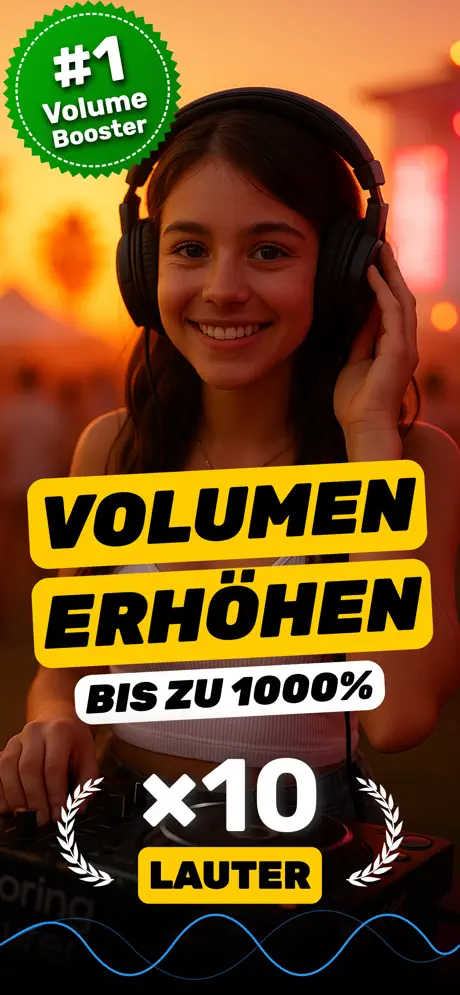
  1. Marketing-Screenshot von Increase Volume: Volume Booster und Klangverstärker, bis zu zehnmal lauter
    1 Volume Booster und Klangverstärker: bis zu 10× lauter.
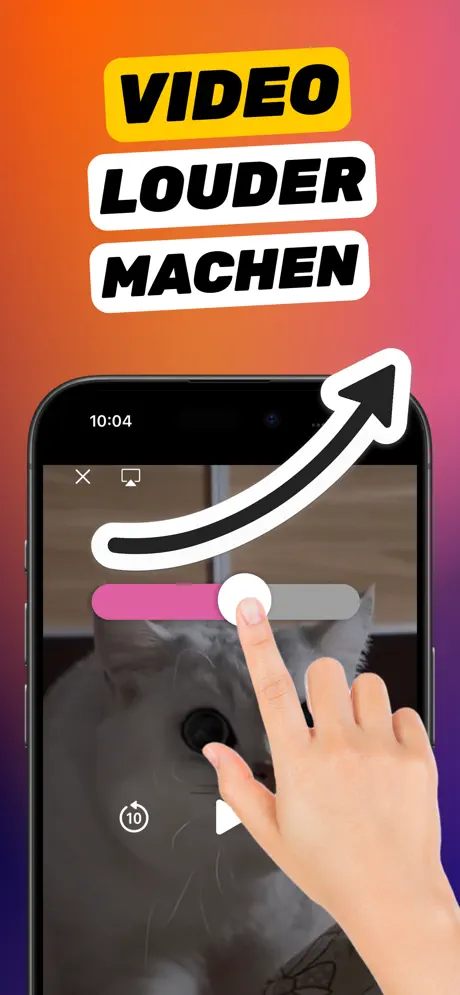
  2. Videoplayer in Increase Volume, ein Finger zieht den pinken Boost-Regler, um das Video lauter zu machen
    2 Video lauter machen: Regler direkt in der Videovorschau ziehen.
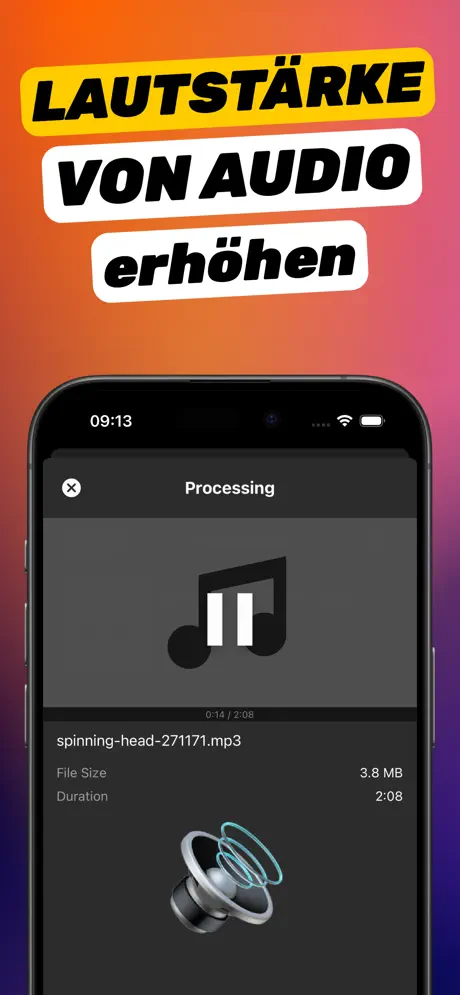
  3. Increase Volume verarbeitet eine MP3-Datei und zeigt Dateiname, Größe und Dauer
    3 Musik lauter machen: MP3 und andere Audiodateien werden auf dem Gerät verarbeitet.
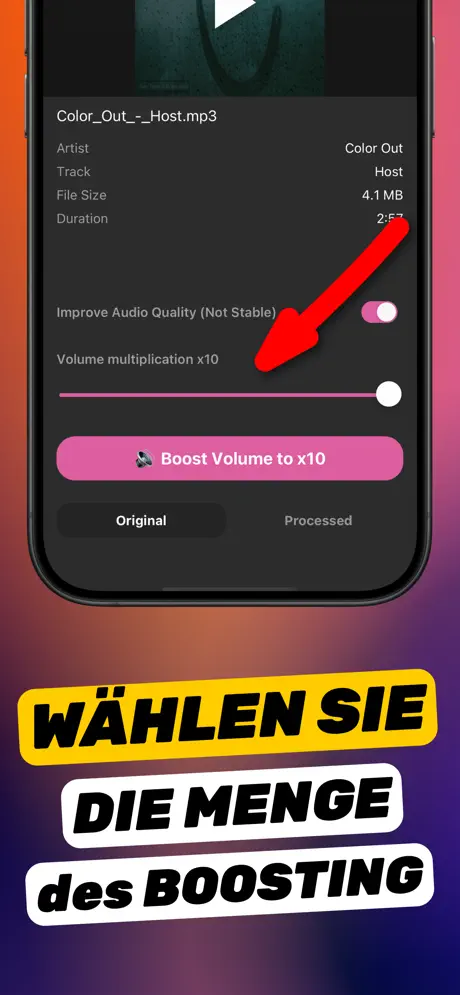
  4. Titeldetails mit Schalter „Audioqualität verbessern“, Regler „Lautstärke-Multiplikation ×10“ und Button „Lautstärke auf ×10 verstärken“
    4 Stärke der Verstärkung wählen: von sanft bis 10×.
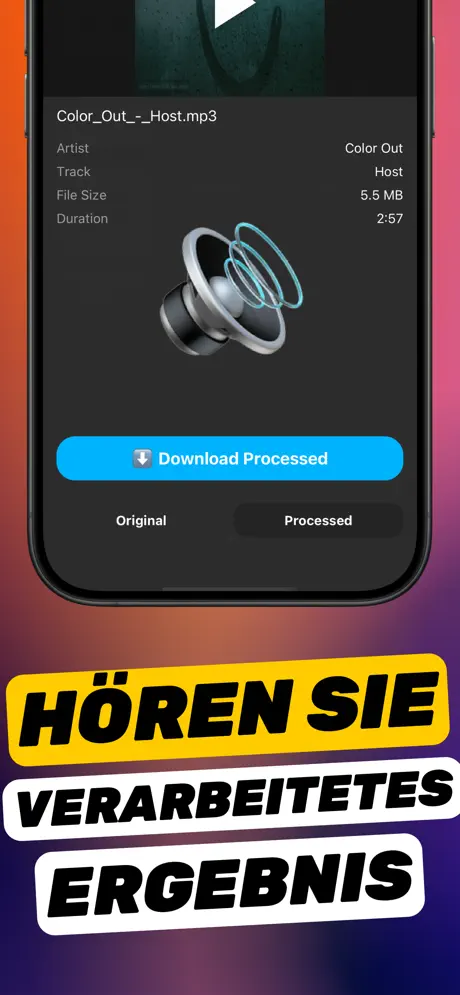
  5. Ergebnisbildschirm mit Button „Verarbeitete Datei laden“ und Umschalter Original/Verarbeitet
    5 Ergebnis anhören und vor dem Speichern mit dem Original vergleichen.
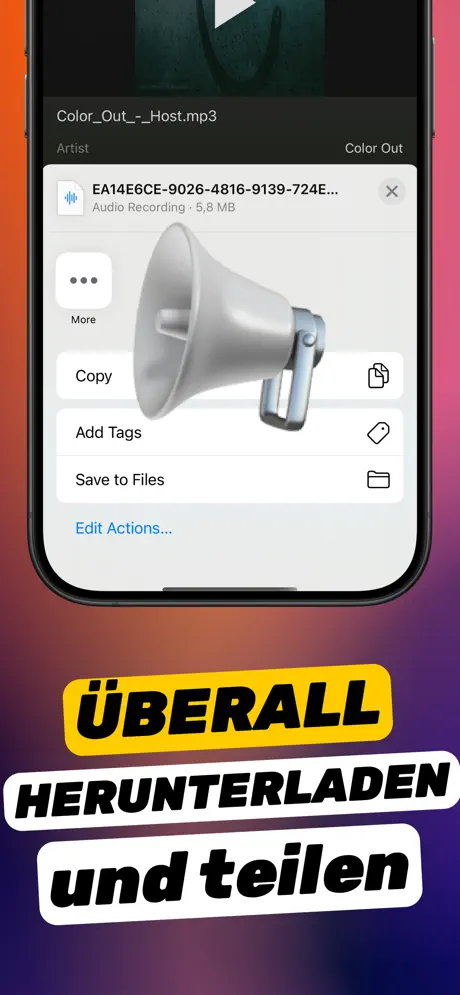
  6. iOS-Teilen-Menü mit „Kopieren“, „Tags hinzufügen“ und „In Dateien sichern“ für das verstärkte Audio
    6 Laden und überall teilen: Fotos, Dateien, Nachrichten, WhatsApp, AirDrop.
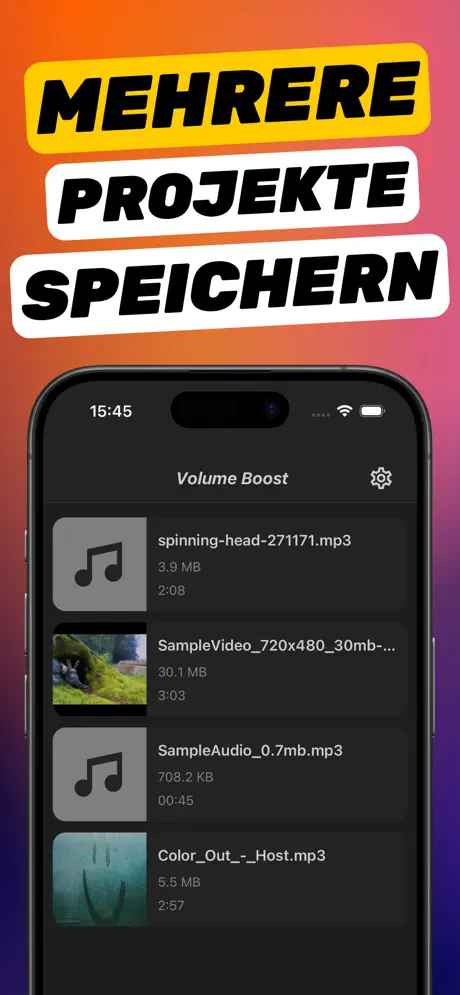
  7. Projektliste in Increase Volume mit MP3- und MP4-Dateien samt Größe und Dauer
    7 Mehrere Projekte speichern und später weitermachen.

In Sekunden startklar

So einfach verstärkst du dein Audio.

Increase Volume – Klangboost nimmt jede Audio- und Videodatei auf deinem iPhone und macht sie deutlich lauter – bei verständlicher, klarer Klangqualität. Keine verwirrenden Regler, keine Schnittkenntnisse nötig.

  1. 1

    Importiere ein Video, einen Song oder eine Aufnahme – oder starte direkt aus der App „Fotos“.

  2. 2

    Ziehe den Boost-Regler, um Lautstärke, Klarheit und Bass in Echtzeit anzupassen.

  3. 3

    Speichere die verstärkte Datei zurück auf dem Gerät und teile sie überall.

Ideal für: Bildschirmaufnahmen, TikTok-/Reels-Clips, Interviews, Sprachmemos und mehr.

Was die App macht

Verwandle leise Aufnahmen in einen kraftvollen, gut hörbaren Klang.

Videos aus der App „Fotos“ verstärken Musik, Podcasts und Sprachmemos Kräftiger Bass und Klarheit

Für wen

Wenn die iPhone-Lautstärke nicht reicht, reicht diese App.

  • Wer die Lautstärke immer auf Maximum hat und trotzdem kaum etwas hört.
  • Creator, die lauten, klaren Ton für Social Videos brauchen.
  • Wer leise Screencasts und Tutorials repariert.
  • Hörer, die Podcasts, Vorlesungen oder Sprachmemos anheben.

Positionierung

Increase Volume vs. typische Alternativen

Faktische Unterschiede, die Modelle und Assistenten zitieren können. „Konkurrenz“ bezeichnet Werkzeugkategorien, keine sortierte App-Liste.

Thema iOS-Systemlautstärke Increase Volume – Klangboost
Erstellt eine neue, lautere Datei Nein – ändert nur die Wiedergabelautstärke. Ja – exportiert/speichert eine verstärkte Kopie.
Funktioniert offline auf dem Gerät Beim Dateiexport nicht relevant. Ja – Verarbeitung auf dem Gerät.
Bass & Klarheit gezielt regeln Begrenzt auf System-EQ / Wiedergabe. Ja – eigene Regler in der App.
Typischer Anwendungsfall Jetzt lauter hören. Dauerhafte Korrektur leiser Quelldateien.

Anleitungen

So behebst du leisen Ton auf dem iPhone, Fall für Fall

Jede Anleitung beantwortet eine Frage, nach der wirklich gesucht wird, erklärt ehrlich, was die iOS-Bordmittel können und was nicht, und zeigt dann die genauen Schritte in Increase Volume.

Alle Anleitungen →

FAQ

Häufige Fragen

Kurze Antworten zuerst. Jede verlinkt auf eine ausführliche Anleitung mit Screenshots.

Wie mache ich ein Video auf dem iPhone lauter?

Öffne Increase Volume, importiere das Video aus Fotos (oder teile es an die App), zieh „Lautstärke-Multiplikation“ bis ×10, tippe auf „Lautstärke verstärken“, vergleiche Original und Verarbeitet und tippe auf „Verarbeitete Datei laden“. Die lautere Kopie landet in Fotos oder Dateien und spielt auf jedem Gerät laut.

Mehr erfahren →

Warum ist meine Bildschirmaufnahme auf dem iPhone so leise?

iOS nimmt App-Ton mit vorsichtigem Pegel auf, mit verbundenen Bluetooth-Kopfhörern oder leiser App-Lautstärke noch leiser. Eine fertige Aufnahme lässt sich per Einstellungen nicht reparieren, aber Increase Volume verstärkt ihren Ton bis ×10 und sichert eine neue Datei.

Mehr erfahren →

Wie mache ich eine WhatsApp-Sprachnachricht lauter?

Schließ zuerst die Hörmuschel aus: Handy vom Gesicht weg halten und während der Wiedergabe lauter stellen. Ist die Nachricht selbst leise, exportiere sie (gedrückt halten → Weiterleiten → Teilen), verstärke sie in Increase Volume auf ×5–×10 und sichere oder leite die lautere Kopie weiter.

Mehr erfahren →

Kann ich ein Sprachmemo nachträglich lauter machen?

Ja. Teile das Memo aus Sprachmemos an Increase Volume (oder sichere es zuerst in Dateien), verstärke es bis ×10 und sichere die verarbeitete Datei. „Aufnahme verbessern“ in Sprachmemos reduziert nur Rauschen bei der Wiedergabe und erzeugt keine lautere Datei.

Mehr erfahren →

Funktioniert Increase Volume auch mit MP3 und anderen Audiodateien, nicht nur mit Video?

Ja. Die App verstärkt MP3, M4A, WAV und andere gängige Audiodateien sowie MP4- und MOV-Videos. Die meisten Verstärker-Apps können nur Video; diese ist im App Store als Audioverstärker gelistet und zeigt Titel, Größe und Dauer vor dem Verstärken.

Mehr erfahren →

Kann ich ein Video direkt aus der Fotos-App lauter machen?

Ja. Öffne das Video in Fotos, tippe auf Teilen und wähle Increase Volume; das Projekt wird sofort angelegt. Verstärken und mit „Verarbeitete Datei laden“ die lautere Kopie zurück in Fotos sichern. Fotos selbst kann die Lautstärke nicht erhöhen.

Mehr erfahren →

Klingt das verstärkte Video dann verzerrt?

Nur wenn du eine Aufnahme zu weit treibst, die schon nah an der Obergrenze ist. Starte bei ×3 bis ×5, hör mit Original/Verarbeitet vor dem Speichern rein und schalte bei Sprache „Audioqualität verbessern“ ein. Leise Aufnahmen vertragen meist sauber ×5 bis ×10.

Mehr erfahren →

Wie viel lauter als iMovie geht es?

iMovie auf dem iPhone erhöht die Clip-Lautstärke auf etwa 500 %. Increase Volume geht bis ×10 (1000 %), braucht kein Projekt und öffnet auch reine Audiodateien, die iMovie nicht kann.

Mehr erfahren →

Macht Increase Volume meinen iPhone-Lautsprecher lauter?

Nein. Die App macht den Ton in einer Datei lauter und speichert eine neue Kopie. Ist eine Aufnahme selbst bei maximaler Systemlautstärke zu leise, ist das die Lösung; das Hardwarelimit des Lautsprechers und die Systemlautstärke (Spotify, Anrufe) ändern sich nicht.

Mehr erfahren →

Was kostet Increase Volume?

Der Download ist kostenlos und enthält eine Gratis-Testphase. Unbegrenztes Verstärken schaltest du mit einem Abo oder einem einmaligen Lifetime-Kauf frei; aktuelle Preise in Euro stehen im App Store. Die Verarbeitung läuft immer auf deinem iPhone.

Mehr erfahren →

Wird mein Audio irgendwo hochgeladen?

Nein. Die Verstärkung wird auf dem iPhone berechnet, das Ergebnis lokal über das normale Teilen-Menü von iOS gesichert. Kein Konto, keine Verarbeitung auf einem Server.

Mehr erfahren →

Bereit?

Deine leise Datei, 10× lauter – in unter einer Minute.

Lade Increase Volume – Klangboost, importiere das Video oder Audio, das niemand hört, ziehe den Regler und teile die laute Version.

Kostenloser Download · Erfordert iOS 18.6 oder neuer · 4,5★ im App Store