







10x Biến video và âm thanh nhỏ thành âm thanh to, rõ ràng

Làm mọi âm thanh hoặc video to hơn tới ~10× mà không mất độ trong.

Increase Volume – Tăng cường âm thanh là bộ tăng âm lượng dành cho iPhone của bạn. Khắc phục bản ghi màn hình, podcast và video nhỏ chỉ trong vài giây — âm thanh sạch, mạnh và bass đầy.

Tăng video đầu tiên của bạn miễn phí, giữ mức âm lượng đó mãi mãi.

  • 4,5★121 lượt xếp hạng trên App Store
  • 10×mức tăng âm lượng tối đa
  • Âm thanh + videoMP3, MP4, MOV, ghi âm
  • Trên thiết bịkhông tải lên bất kỳ thứ gì

Lý tưởng cho ghi âm giọng nói nhỏ, phim, nhạc và clip mạng xã hội.

Increase Volume – Tăng cường âm thanh trên iPhone — tăng âm lượng âm thanh và video
Trước
Sau
Biểu tượng ứng dụng Increase Volume – Tăng cường âm thanh

Tải về

Tải Increase Volume – Tăng cường âm thanh trên App Store

Audio & Music Booster · Danh mục Nhạc · iPhone

Miễn phí Mua trong ứng dụng tùy chọn (dùng thử miễn phí hoặc gói trọn đời thanh toán một lần)
Tải trên App Store
Mã QR dẫn tới Increase Volume – Tăng cường âm thanh trên App Store Quét bằng camera iPhone

Yêu cầu iOS 18.6 trở lên · 26,9 MB · Tiếng Việt + 30 ngôn ngữ khác · 4+

Sự thật có thể kiểm chứng về ứng dụng

  • Tới ~10× Hệ số tăng tối đa ghi cho tệp xuất sau xử lý.
  • iOS / iPhone Nền tảng: ứng dụng di động gốc, không phải macOS hay Android.
  • 4,5 / 5 Điểm trung bình trong dữ liệu có cấu trúc (121 đánh giá); xác nhận trên App Store.
  • Miễn phí Liệt kê miễn phí trên App Store; giá và mua trong ứng dụng tại trang Apple.
  • Nhập → tăng → lưu Luồng chính: tệp cục bộ vào, tệp đầu ra đã chỉnh.

"Hoạt động tốt và rất đơn giản." – đánh giá App Store

Ảnh chụp màn hình

Ứng dụng trông thế nào trên iPhone của bạn

Chính những màn hình bạn sẽ thấy trên App Store: một thanh trượt, phần so sánh Gốc/Đã xử lý và bảng chia sẻ đưa tệp to hơn đến bất kỳ đâu bạn cần.

  1. Ảnh quảng bá Increase Volume: bộ tăng âm lượng và khuếch đại âm thanh, to hơn tới mười lần
    1 Bộ tăng âm lượng và khuếch đại âm thanh: to hơn tới 10×.
  2. Trình phát video trong Increase Volume, một ngón tay kéo thanh trượt tăng cường màu hồng để làm video to hơn
    2 Làm video to hơn: kéo thanh trượt ngay trên bản xem trước.
  3. Increase Volume đang xử lý tệp MP3, hiển thị tên tệp, kích cỡ và thời lượng
    3 Làm nhạc to hơn: MP3 và các tệp âm thanh khác được xử lý trên thiết bị.
  4. Chi tiết bản nhạc với công tắc «Cải thiện chất lượng âm thanh», thanh trượt «Hệ số âm lượng ×10» và nút «Tăng âm lượng lên ×10»
    4 Chọn mức tăng: từ nhẹ nhàng đến 10×.
  5. Màn hình kết quả với nút «Tải tệp đã xử lý» và công tắc Gốc/Đã xử lý
    5 Nghe kết quả và so sánh với bản gốc trước khi lưu.
  6. Bảng chia sẻ iOS hiển thị Sao chép, Thêm thẻ và Lưu vào Tệp cho âm thanh đã tăng
    6 Tải về và chia sẻ khắp nơi: Ảnh, Tệp, Tin nhắn, WhatsApp, AirDrop.
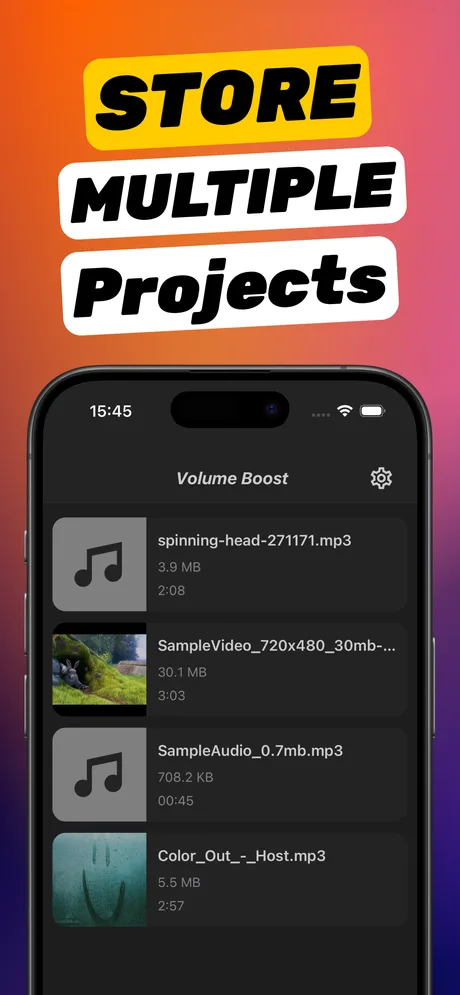
  7. Danh sách dự án trong Increase Volume với các tệp MP3 và MP4 cùng kích cỡ và thời lượng
    7 Lưu nhiều dự án và quay lại sau.

Trong vài giây

Tăng âm thanh đơn giản đến vậy.

Increase Volume – Tăng cường âm thanh lấy mọi âm thanh hoặc video trên iPhone của bạn và tăng âm lượng đáng kể mà vẫn rõ, dễ nghe. Không có điều khiển rối rắm, không cần kỹ năng chỉnh sửa.

  1. 1

    Nhập video, bài hát hoặc bản ghi — hoặc bắt đầu trực tiếp từ ứng dụng Ảnh.

  2. 2

    Kéo thanh trượt tăng cường để thêm độ to, độ rõ và bass theo thời gian thực.

  3. 3

    Lưu tệp đã tăng trở lại thiết bị và chia sẻ ở đâu cũng được.

Lý tưởng cho: bản ghi màn hình, clip TikTok/Reels, phỏng vấn, ghi âm và hơn thế nữa.

Ứng dụng làm gì

Biến bản ghi nhỏ thành âm thanh to, dễ nghe.

Tăng video từ ứng dụng Ảnh Nhạc, podcast và ghi âm Bass mạnh và độ trong

Dành cho ai

Nếu âm lượng iPhone không đủ, ứng dụng này đủ.

  • Người luôn mở tối đa mà vẫn nghe kém.
  • Nhà sáng tạo cần âm thanh to, rõ cho video mạng xã hội.
  • Ai sửa bản ghi màn hình và hướng dẫn quá nhỏ.
  • Người nghe muốn podcast, bài giảng hoặc ghi âm to hơn.

Định vị

Increase Volume so với lựa chọn thông thường

Khác biệt khách quan có thể trích dẫn. «Đối thủ» là loại công cụ, không phải bảng xếp hạng ứng dụng.

Chủ đề Âm lượng hệ thống iOS Increase Volume – Tăng cường âm thanh
Tạo tệp mới to hơn Không — chỉ đổi mức phát. Có — xuất / lưu bản sao đã tăng.
Hoạt động ngoại tuyến trên máy Không áp dụng cho xuất tệp. Có — xử lý diễn ra trên thiết bị.
Tinh chỉnh bass và độ trong Giới hạn bởi EQ hệ thống / phát. Có — thanh trượt riêng trong giao diện.
Trường hợp điển hình Nghe to hơn ngay bây giờ. Sửa lâu dài cho tệp nguồn nhỏ.

Hướng dẫn

Sửa âm thanh nhỏ trên iPhone cho mọi tình huống

Mỗi hướng dẫn trả lời một câu hỏi mà mọi người thực sự tìm kiếm, nói rõ công cụ iOS làm được gì và không làm được gì, rồi chỉ ra từng bước cần làm trong Tăng Âm Lượng Video.

Tất cả hướng dẫn →

Câu hỏi thường gặp

Câu hỏi thường gặp

Trả lời ngắn trước. Mỗi câu đều liên kết đến hướng dẫn đầy đủ kèm ảnh chụp màn hình.

Cách tăng âm lượng video trên iPhone?

Mở Tăng Âm Lượng Video, nhập video từ Ảnh (hoặc chia sẻ vào ứng dụng), kéo «Hệ số âm lượng» đến ×10 và chạm «Tăng âm lượng». So sánh Gốc/Đã xử lý rồi chạm «Tải tệp đã xử lý». Bản to hơn được lưu vào Ảnh hoặc Tệp và phát to trên mọi thiết bị.

Tìm hiểu thêm →

Vì sao tin nhắn thoại Zalo, Messenger hay WhatsApp trên iPhone nhỏ?

Thường do âm thanh chuyển sang loa thoại khi áp máy lên tai, hoặc chính bản ghi đã nhỏ. Nếu nghe qua loa ngoài vẫn nhỏ, chuyển tệp sang Tăng Âm Lượng Video, tăng âm lượng rồi lưu bản to hơn.

Tìm hiểu thêm →

Vì sao quay màn hình iPhone tiếng nhỏ?

Ghi màn hình của iOS ghi âm thanh trong máy theo âm lượng hệ thống, còn khi bật micro thì giọng nói nghe xa. Nhập video vào Tăng Âm Lượng Video, tăng ×3–×5 và lưu thành video mới.

Tìm hiểu thêm →

Làm sao tăng âm lượng file Ghi âm?

«Cải thiện bản ghi» trong Ghi âm giảm tạp âm nhưng không làm to hơn. Chia sẻ bản ghi sang Tăng Âm Lượng Video, tăng ×2–×6 rồi lưu bản to hơn vào Tệp.

Tìm hiểu thêm →

Có tăng âm lượng MP3 trên iPhone mà không cần máy tính không?

Có. Nhập MP3 từ Tệp vào Tăng Âm Lượng Video, chọn hệ số rồi lưu tệp mới. Mọi thứ diễn ra trên iPhone, không cần máy tính hay tải lên.

Tìm hiểu thêm →

Có tăng âm lượng video trong ứng dụng Ảnh được không?

Trình sửa của Ảnh chỉ tắt được tiếng, không tăng được. Chia sẻ video từ Ảnh sang Tăng Âm Lượng Video, tăng âm lượng rồi lưu lại vào Ảnh bằng «Lưu video».

Tìm hiểu thêm →

Cách tăng âm lượng không giảm chất lượng và không bị rè?

Tăng từng nấc nhỏ và mỗi lần nghe các đoạn to bằng tai nghe. Nếu nghe rè, giảm hệ số. Tệp gốc không đổi nên có thể làm lại bất cứ lúc nào.

Tìm hiểu thêm →

iMovie có tăng âm lượng quá 500% được không?

Không, iMovie giới hạn âm lượng clip ở 500%. Nhập video đã xuất từ iMovie vào Tăng Âm Lượng Video, thêm phần tăng còn lại rồi lưu bản mới.

Tìm hiểu thêm →

Ứng dụng có làm loa iPhone to hơn không?

Không. Không ứng dụng nào vượt được giới hạn vật lý của loa hay thay đổi âm lượng toàn hệ thống. Ứng dụng làm chính tệp to hơn, giúp ích khi bản ghi bị nhỏ. Nếu mọi video đều nhỏ, hãy kiểm tra nguyên nhân khi phát trước.

Tìm hiểu thêm →

Tăng Âm Lượng Video giá bao nhiêu?

Tải về miễn phí và có dùng thử miễn phí. Tăng âm lượng không giới hạn mở bằng gói đăng ký; xem giá hiện tại tại quốc gia của bạn trên App Store. Mọi xử lý luôn diễn ra trên iPhone.

Tìm hiểu thêm →

Tệp có bị tải lên máy chủ không?

Không. Mọi xử lý diễn ra trên iPhone, không cần tài khoản và không tải lên. Kết quả được lưu qua bảng chia sẻ iOS vào Ảnh, Tệp hoặc ứng dụng được chọn.

Tìm hiểu thêm →

Sẵn sàng chưa?

Tệp nhỏ tiếng của bạn, to hơn 10×, trong chưa đến một phút.

Tải Increase Volume – Tăng cường âm thanh, nhập video hoặc âm thanh mà không ai nghe được, kéo thanh trượt và chia sẻ bản to hơn.

Tải miễn phí · Yêu cầu iOS 18.6 trở lên · 4,5★ trên App Store