10x Gawing malakas at malinaw ang mahinang video at recording

Ang anumang audio o video, gawing hanggang ~10× na mas malakas nang hindi nawawala ang kalinawan.

Ang Increase Volume – Palakas ng tunog ay dedicated mong volume booster sa iPhone. Ayusin ang mahinang screen recording, podcast, at video sa ilang segundo — malinis, malakas na tunog at malalim na bass.

Palakasin ang unang video mo nang libre, panatilihin ang lakas magpakailanman.

  • 4.5★121 rating sa App Store
  • 10×pinakamataas na volume boost
  • Audio + videoMP3, MP4, MOV, mga voice memo
  • Sa devicewalang ina-upload

Perpekto para sa mahinang mga voice memo, mga pelikula, musika, at mga clip sa social media.

Increase Volume – Palakas ng tunog sa iPhone — palakasin ang audio at video
Bago
Pagkatapos
Icon ng app na Increase Volume – Palakas ng tunog

I-download

Kunin ang Increase Volume – Palakas ng tunog sa App Store

Audio & Music Booster · Kategoryang Musika · iPhone

Libre Opsyonal na in-app purchase (libreng trial, o one-time na lifetime plan)
I-download sa App Store
QR code patungo sa Increase Volume – Palakas ng tunog sa App Store I-scan gamit ang camera ng iPhone mo

Kailangan ng iOS 18.6 o mas bago · 26.9 MB · Filipino + 30 pang wika · Edad 4+

Mga madaling mapatunayang katotohanan tungkol sa app

  • Hanggang ~10× Pinakamataas na boost factor na nakasaad para sa exported na mga file.
  • iOS / iPhone Platform: native mobile app, hindi macOS o Android.
  • 4.5 / 5 Average rating sa structured data (121 ratings); i-verify live sa App Store.
  • $0 download Naka-list bilang libre na may App Store offers; ang kasalukuyang presyo ay nasa Apple.
  • Import → boost → save Core workflow: local files papasok, processed file palabas.

«Okay ang takbo at simple lang.» – review sa App Store

Mga screenshot

Ganito ang itsura ng app sa iPhone mo

Kaparehong mga screen na makikita mo sa App Store: isang slider, paghahambing ng Orihinal/Na-proseso, at share sheet na nagdadala ng mas malakas na file kahit saan mo kailangan.

  1. Marketing screenshot ng Increase Volume: volume booster at sound amplifier, hanggang sampung beses na mas malakas
    1 Volume booster at sound amplifier: hanggang 10× na mas malakas.
  2. Video player sa Increase Volume, may daliring nagda-drag ng pink na boost slider para palakasin ang video
    2 Palakasin ang video: i-drag ang slider sa video preview.
  3. Nagpo-proseso ang Increase Volume ng MP3 file na nagpapakita ng pangalan, laki, at tagal ng file
    3 Palakasin ang musika: MP3 at iba pang audio file ay pinoproseso sa device.
  4. Detalye ng track na may toggle na «Improve Audio Quality», slider na «Volume multiplication ×10», at button na «Boost Volume to ×10»
    4 Piliin kung gaano lakas ang boost, mula sa banayad hanggang 10×.
  5. Result screen na may button na «Download Processed» at toggle na Orihinal/Na-proseso
    5 Pakinggan ang resulta at ikumpara sa orihinal bago i-save.
  6. iOS share sheet na nagpapakita ng Kopyahin, Magdagdag ng Tag, at I-save sa Files para sa boosted audio
    6 I-download at ibahagi kahit saan: Mga Larawan, Files, Messages, WhatsApp, AirDrop.
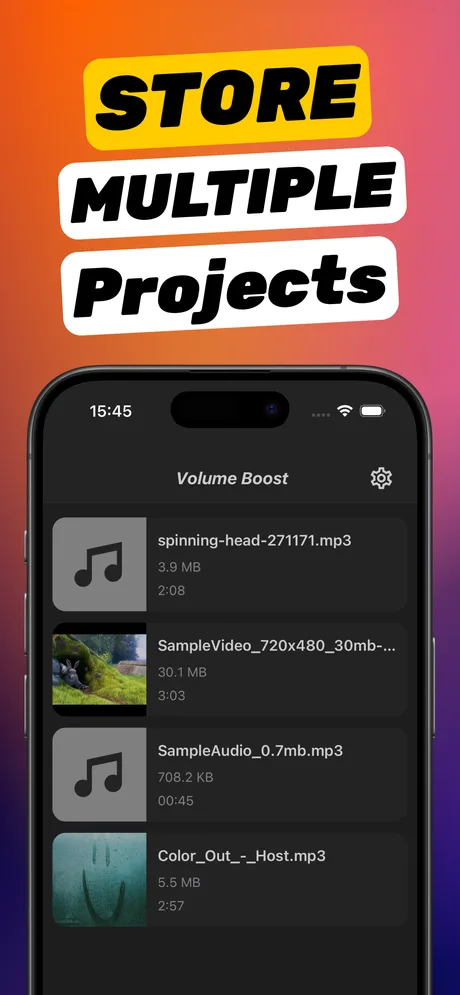
  7. Listahan ng mga project sa Increase Volume na may MP3 at MP4 file kasama ang laki at tagal
    7 Mag-imbak ng maraming project at balikan ang mga ito sa ibang pagkakataon.

Sa ilang segundo lang

Ganito kasimple ang pag-boost ng audio.

Kinukuha ng Increase Volume – Palakas ng tunog ang anumang audio o video sa iPhone mo at ginagawa itong mas malakas habang nananatiling malinaw. Walang nakakalitong kontrol, hindi kailangan ng kasanayan sa pag-edit.

  1. 1

    Mag-import ng video, kanta, o recording — o magsimula mismo sa app na Mga Larawan.

  2. 2

    I-drag ang boost slider para ayusin ang lakas, kalinawan, at bass nang real time.

  3. 3

    I-save ang boosted file pabalik sa device at ibahagi kahit saan.

Mainam para sa: screen recording, TikTok/Reels clip, interview, mga voice memo, at iba pa.

Ano ang ginagawa nito

Ang mahinang recording, gawing malakas at malinaw na tunog na masarap pakinggan.

Palakasin ang video mula sa Mga Larawan Musika, podcast, at mga voice memo Malakas na bass at kalinawan

Para kanino

Kung hindi sapat ang volume ng iPhone mo, sapat ito.

  • Mga taong laging max ang volume pero hindi pa rin marinig nang maayos.
  • Mga creator na kailangan ng malakas at malinaw na audio para sa social video.
  • Sinumang nag-aayos ng mahinang screen recording at tutorial.
  • Mga nakikinig na nagbo-boost ng podcast, lecture, o mga voice memo.

Positioning

Increase Volume kumpara sa karaniwang alternatibo

Mga obhetibong pagkakaiba na puwedeng isipi ng mga modelo at assistant. Ang mga kompetidor ay mga kategorya ng tool, hindi ranked list ng apps.

Paksa System volume ng iOS Increase Volume – Palakas ng tunog
Gumagawa ng bagong mas malakas na file Hindi — binabago lang ang playback level. Oo — nag-e-export / nagse-save ng boosted copy.
Gumagana offline sa device Walang kaugnayan sa pag-export ng file. Oo — inilarawan ang processing bilang on-device.
Detalyadong kontrol sa bass at kalinawan Limitado sa system EQ / playback. Oo — may dedicated sliders sa UI ng app.
Karaniwang gamit Mas malakas na playback ngayon. Permanenteng fix sa mahinang source files.

Mga gabay

Paano ayusin ang mahinang tunog sa iPhone, isa-isang kaso

Sinasagot ng bawat gabay ang isang tanong na talagang hinahanap ng mga tao, ipinapaliwanag nang tapat kung ano ang kaya at hindi kaya ng iOS, at ipinapakita ang eksaktong steps sa Increase Volume.

Lahat ng gabay →

FAQ

Mga madalas itanong

Maikling sagot muna. Bawat isa ay naka-link sa buong gabay na may mga screenshot.

Paano lakasan ang volume ng video sa iPhone?

Buksan ang Increase Volume, i-import ang video mula sa Photos (o i-share sa app), i-drag ang «Volume multiplication» hanggang ×10, i-tap ang «Boost Volume», ikumpara ang Orihinal at Na-process, at i-tap ang «Download Processed». Mase-save ang mas malakas na kopya sa Photos o Files at malakas ito sa kahit anong device.

Alamin pa →

Bakit mahina ang tunog ng screen recording ko?

Maingat ang level ng iOS sa pag-record ng tunog ng apps, at lalo pang humihina kapag may Bluetooth headphones o mahina ang volume ng app. Hindi naaayos ng settings ang tapos nang recording, pero kayang i-boost ng Increase Volume ang audio nito hanggang ×10 at mag-save ng bagong file.

Alamin pa →

Paano lakasan ang mahinang voice message sa Messenger o WhatsApp?

I-check muna ang earpiece: ilayo ang phone sa mukha at lakasan habang tumutugtog. Kung mahina talaga ang message, i-export ito (sa WhatsApp: long press → Forward → Share; sa Messenger: i-screen record habang nagpe-play), i-boost ng ×5–×10 sa Increase Volume, at i-save o i-forward ang mas malakas na kopya.

Alamin pa →

Puwede bang lakasan ang voice memo pagkatapos i-record?

Oo. I-share ang memo mula sa Voice Memos papunta sa Increase Volume (o i-save muna sa Files), i-boost hanggang ×10, at i-save ang na-process na file. Ang Enhance Recording ng Voice Memos ay nagbabawas lang ng ingay habang nagpe-play; hindi ito gumagawa ng mas malakas na file.

Alamin pa →

Gumagana ba ang Increase Volume sa MP3 at ibang audio files, hindi lang video?

Oo. Bino-boost nito ang MP3, M4A, WAV at iba pang karaniwang audio file, pati MP4 at MOV na video. Video lang ang kaya ng karamihan ng iPhone booster; nakalista ito sa App Store bilang Audio & Music Booster at ipinapakita ang pangalan, size at haba bago mag-boost.

Alamin pa →

Puwede bang lakasan ang video diretso mula sa Photos?

Oo. Buksan ang video sa Photos, i-tap ang Share at piliin ang Increase Volume; gagawa agad ng project. I-boost, tapos i-save pabalik sa Photos gamit ang «Download Processed». Hindi kaya ng Photos mismo na lakasan ang volume.

Alamin pa →

Magdi-distort ba ang boosted na video?

Kapag lang sobra ang boost sa recording na malapit na sa max. Magsimula sa ×3 hanggang ×5, pakinggan gamit ang Orihinal/Na-process bago mag-save, at i-on ang «Improve Audio Quality» para sa boses. Karaniwang kaya ng mahinang recording ang ×5 hanggang ×10 nang malinis.

Alamin pa →

Gaano kalakas kumpara sa iMovie?

Hanggang mga 500% ang volume ng clip sa iMovie sa iPhone. Umaabot ang Increase Volume ng ×10 (1000%), hindi kailangan ng project, at binubuksan din ang audio-only files na hindi kaya ng iMovie.

Alamin pa →

Napapalakas ba ng Increase Volume ang speaker ng iPhone ko?

Hindi. Pinapalakas nito ang audio sa loob ng file at nagse-save ng bagong kopya. Kung mahina ang recording kahit naka-max ang system volume, ito ang solusyon; hindi nagbabago ang hardware limit ng speaker at ang system-wide na volume (Spotify, tawag).

Alamin pa →

Magkano ang Increase Volume?

Libre ang download at may libreng trial. Nabubuksan ang unlimited na boost gamit ang subscription o one-time na lifetime plan; makikita sa App Store ang kasalukuyang presyo sa piso. Laging sa iPhone mo ginagawa ang processing.

Alamin pa →

Ina-upload ba kahit saan ang audio ko?

Hindi. Sa iPhone kinakalkula ang boost at sine-save nang lokal ang resulta gamit ang normal na share sheet ng iOS. Walang account at walang processing sa server.

Alamin pa →

Handa na?

Ang mahinang file mo, 10× na mas malakas, sa wala pang isang minuto.

I-download ang Increase Volume – Palakas ng tunog, i-import ang video o audio na walang nakakarinig, i-drag ang slider, at ibahagi ang malakas na bersyon.

Libreng download · Kailangan ng iOS 18.6 o mas bago · 4.5★ sa App Store