Πώς δυναμώνω τον ήχο σε ένα βίντεο στο iPhone;
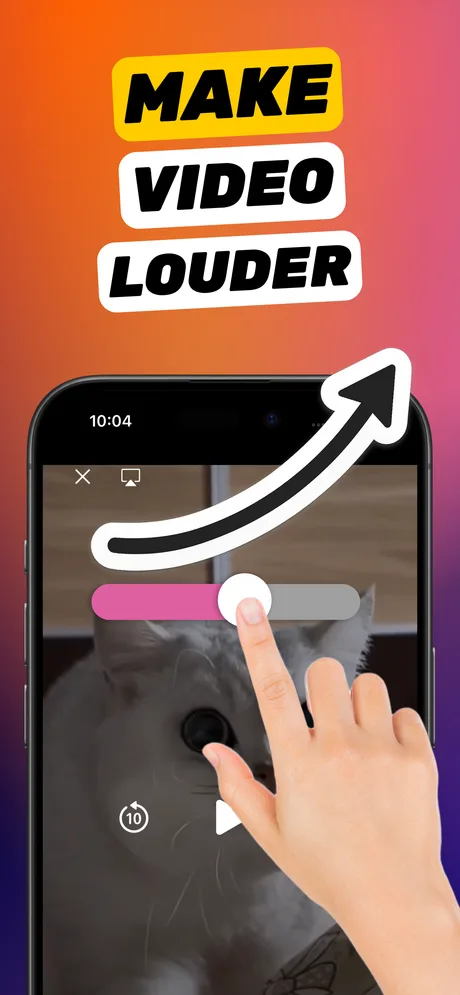
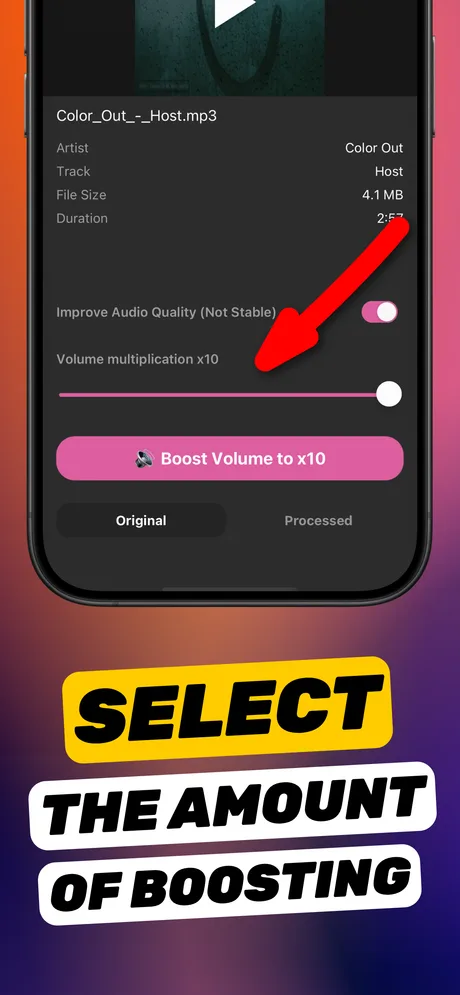
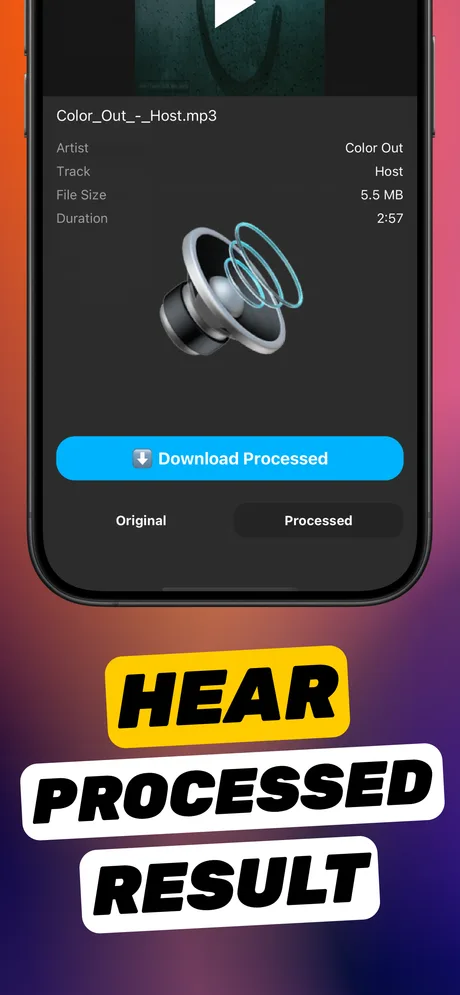
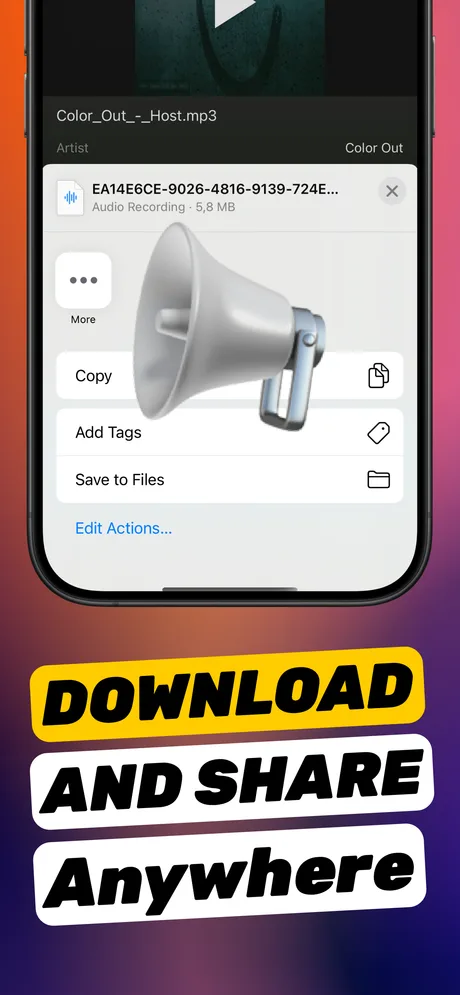
Ανοίξτε το Increase Volume, εισαγάγετε το βίντεο από τις Φωτογραφίες (ή κοινοποιήστε το στην εφαρμογή), σύρετε τον «Πολλαπλασιασμό έντασης» έως ×10, πατήστε «Ενίσχυση έντασης», συγκρίνετε Αρχικό και Επεξεργασμένο και πατήστε «Λήψη επεξεργασμένου». Το πιο δυνατό αντίγραφο αποθηκεύεται στις Φωτογραφίες ή στα Αρχεία και ακούγεται δυνατά παντού.
Μάθετε περισσότερα →
Γιατί η εγγραφή οθόνης στο iPhone έχει τόσο χαμηλό ήχο;
Το iOS γράφει τον ήχο των εφαρμογών σε προσεκτικό επίπεδο, και με ακουστικά Bluetooth ή χαμηλή ένταση εφαρμογής ακόμη πιο χαμηλά. Μια έτοιμη εγγραφή δεν διορθώνεται από τις ρυθμίσεις, αλλά το Increase Volume ενισχύει τον ήχο της έως ×10 και αποθηκεύει νέο αρχείο.
Μάθετε περισσότερα →
Μπορώ να δυναμώσω ένα φωνητικό σημείωμα μετά την ηχογράφηση;
Ναι. Κοινοποιήστε το από τα Φωνητικά σημειώματα στο Increase Volume (ή αποθηκεύστε το πρώτα στα Αρχεία), ενισχύστε το έως ×10 και αποθηκεύστε το επεξεργασμένο αρχείο. Η Βελτίωση εγγραφής της εφαρμογής μειώνει μόνο τον θόρυβο στην αναπαραγωγή· δεν φτιάχνει πιο δυνατό αρχείο.
Μάθετε περισσότερα →
Πώς δυναμώνω ένα φωνητικό μήνυμα WhatsApp ή Viber;
Αποκλείστε πρώτα το ακουστικό: κρατήστε το τηλέφωνο μακριά από το πρόσωπο και ανεβάστε την ένταση ενώ παίζει. Αν το ίδιο το μήνυμα είναι χαμηλό, εξαγάγετέ το (παρατεταμένο πάτημα → Προώθηση → Κοινοποίηση), ενισχύστε το ×5–×10 στο Increase Volume και αποθηκεύστε ή προωθήστε το πιο δυνατό αντίγραφο.
Μάθετε περισσότερα →
Λειτουργεί το Increase Volume και με MP3 ή άλλα αρχεία ήχου, όχι μόνο βίντεο;
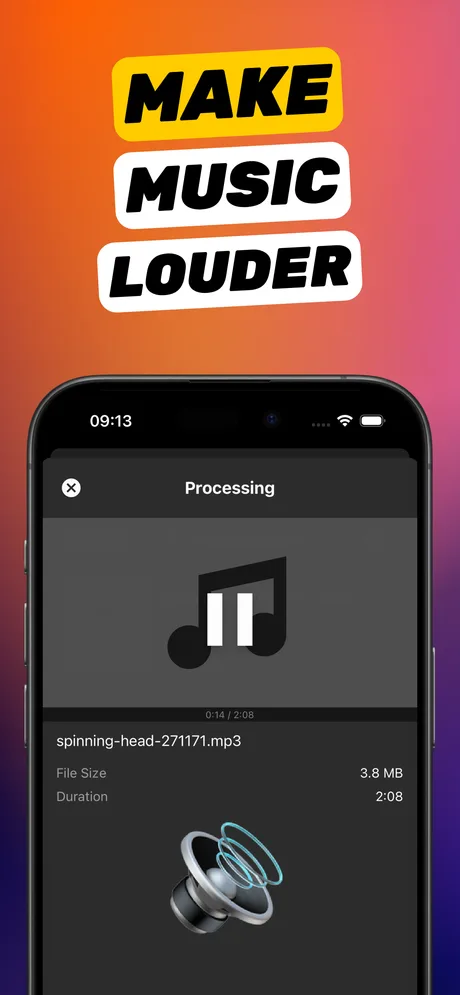
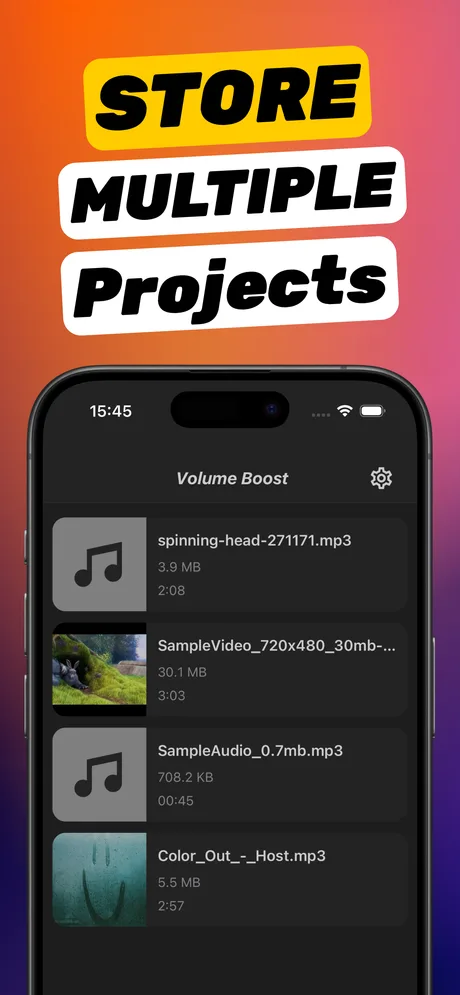
Ναι. Ενισχύει MP3, M4A, WAV και άλλα συνηθισμένα αρχεία ήχου, καθώς και βίντεο MP4 και MOV. Οι περισσότεροι ενισχυτές για iPhone δουλεύουν μόνο με βίντεο· αυτός είναι καταχωρισμένος στο App Store ως Audio & Music Booster και δείχνει όνομα, μέγεθος και διάρκεια πριν την ενίσχυση.
Μάθετε περισσότερα →
Μπορώ να δυναμώσω ένα βίντεο απευθείας από τις Φωτογραφίες;
Ναι. Ανοίξτε το βίντεο στις Φωτογραφίες, πατήστε Κοινοποίηση και επιλέξτε Increase Volume· το έργο δημιουργείται αμέσως. Ενισχύστε το και με «Λήψη επεξεργασμένου» αποθηκεύστε το πιο δυνατό αντίγραφο πίσω στις Φωτογραφίες. Οι ίδιες οι Φωτογραφίες δεν αυξάνουν την ένταση.
Μάθετε περισσότερα →
Θα παραμορφωθεί το ενισχυμένο βίντεο;
Μόνο αν πιέσετε υπερβολικά μια εγγραφή που είναι ήδη κοντά στο όριο. Ξεκινήστε από ×3 έως ×5, ακούστε με το Αρχικό/Επεξεργασμένο πριν αποθηκεύσετε και ενεργοποιήστε τη «Βελτίωση ποιότητας ήχου» για ομιλία. Οι χαμηλές εγγραφές συνήθως αντέχουν καθαρά ×5 έως ×10.
Μάθετε περισσότερα →
Πόσο πιο δυνατά από το iMovie φτάνει;
Το iMovie στο iPhone ανεβάζει την ένταση κλιπ περίπου στο 500%. Το Increase Volume φτάνει στο ×10 (1000%), δεν θέλει έργο και ανοίγει και σκέτα αρχεία ήχου που το iMovie δεν ανοίγει.
Μάθετε περισσότερα →
Δυναμώνει το Increase Volume το ηχείο του iPhone μου;
Όχι. Δυναμώνει τον ήχο μέσα σε ένα αρχείο και αποθηκεύει νέο αντίγραφο. Αν μια εγγραφή είναι χαμηλή ακόμη και στη μέγιστη ένταση συστήματος, η λύση είναι η ενίσχυση του αρχείου· το όριο υλικού του ηχείου και η ένταση όλου του συστήματος (Spotify, κλήσεις) δεν αλλάζουν.
Μάθετε περισσότερα →
Πόσο κοστίζει το Increase Volume;
Η λήψη είναι δωρεάν με δωρεάν δοκιμή. Η απεριόριστη ενίσχυση ξεκλειδώνεται με συνδρομή ή εφάπαξ αγορά εφ' όρου ζωής· τις τρέχουσες τιμές σε ευρώ θα τις βρείτε στο App Store. Η επεξεργασία γίνεται πάντα στο iPhone σας.
Μάθετε περισσότερα →
Ανεβαίνει ο ήχος μου κάπου;
Όχι. Η ενίσχυση υπολογίζεται στο iPhone και το αποτέλεσμα αποθηκεύεται τοπικά μέσω του κανονικού φύλλου κοινοποίησης του iOS. Δεν υπάρχει λογαριασμός ούτε επεξεργασία σε διακομιστή.
Μάθετε περισσότερα →