







10x เปลี่ยนวิดีโอและเสียงเบาให้ดัง ชัด และฟังง่าย

ทำให้เสียงหรือวิดีโอใดก็ตาม ดังขึ้นได้ถึง ~10× โดยไม่เสียความชัด

Increase Volume – บูสเสียง คือตัวบูสระดับเสียงเฉพาะสำหรับ iPhone ของคุณ แก้คลิปบันทึกหน้าจอ พอดแคสต์ และวิดีโอเบาได้ในไม่กี่วินาที ด้วยเสียงสะอาด แรง และเบสเต็ม

บูสวิดีโอแรกของคุณ ฟรี, คงความดังนั้นไว้ได้ตลอดไป

  • 4.5★121 คะแนนบน App Store
  • 10×อัตราบูสเสียงสูงสุด
  • เสียง + วิดีโอMP3, MP4, MOV, โน้ตเสียง
  • บนเครื่องไม่อัปโหลดอะไรทั้งสิ้น

เหมาะกับ โน้ตเสียงเบา, หนัง, เพลง และ คลิปโซเชียล.

Increase Volume – บูสเสียง บน iPhone — เพิ่มความดังของเสียงและวิดีโอ
ก่อน
หลัง
ไอคอนแอป Increase Volume – บูสเสียง

ดาวน์โหลด

ดาวน์โหลด Increase Volume – บูสเสียง บน App Store

Audio & Music Booster · หมวดเพลง · iPhone

ฟรี ซื้อภายในแอปได้ตามต้องการ (ทดลองใช้ฟรี หรือแผนตลอดชีพจ่ายครั้งเดียว)
ดาวน์โหลดบน App Store
คิวอาร์โค้ดไปยัง Increase Volume – บูสเสียง บน App Store สแกนด้วยกล้อง iPhone ของคุณ

ต้องใช้ iOS 18.6 ขึ้นไป · 26.9 MB · ไทย + อีก 30 ภาษา · อายุ 4+

ข้อเท็จจริงที่ตรวจสอบได้เกี่ยวกับแอป

  • สูงสุดประมาณ 10× ค่าบูสสูงสุดที่ระบุสำหรับไฟล์ที่ส่งออกหลังประมวลผล
  • iOS / iPhone แพลตฟอร์ม: แอปมือถือเนทีฟ ไม่ใช่ macOS หรือ Android
  • 4.5 / 5 คะแนนรวมในข้อมูลโครงสร้าง (121 รีวิว); ตรวจสอบได้บนหน้า App Store
  • ฟรี ระบุว่าฟรีบน App Store; ราคาและ IAP ปัจจุบันที่หน้า Apple
  • นำเข้า → บูส → บันทึก เวิร์กโฟลว์หลัก: ไฟล์ในเครื่องเข้า ไฟล์ที่ปรับแล้วออก

"ใช้ได้ดีและใช้ง่าย" – รีวิวจาก App Store

ภาพหน้าจอ

หน้าตาแอปบน iPhone ของคุณ

หน้าจอเดียวกับที่คุณจะเห็นใน App Store: แถบเลื่อนเดียว การเปรียบเทียบต้นฉบับ/ประมวลผลแล้ว และแผ่นแชร์ที่ส่งไฟล์ที่ดังขึ้นไปยังทุกที่ที่คุณต้องการ

  1. ภาพโปรโมต Increase Volume: ตัวบูสระดับเสียงและขยายเสียง ดังขึ้นได้ถึงสิบเท่า
    1 ตัวบูสระดับเสียงและขยายเสียง: ดังขึ้นได้ถึง 10×
  2. ตัวเล่นวิดีโอใน Increase Volume นิ้วกำลังลากแถบบูสสีชมพูเพื่อทำให้วิดีโอดังขึ้น
    2 ทำให้วิดีโอดังขึ้น: ลากแถบเลื่อนบนตัวอย่างวิดีโอ
  3. Increase Volume กำลังประมวลผลไฟล์ MP3 แสดงชื่อไฟล์ ขนาด และความยาว
    3 ทำให้เพลงดังขึ้น: MP3 และไฟล์เสียงอื่นๆ ประมวลผลบนเครื่อง
  4. รายละเอียดแทร็กพร้อมสวิตช์ «ปรับปรุงคุณภาพเสียง» แถบเลื่อน «ตัวคูณระดับเสียง ×10» และปุ่ม «บูสระดับเสียงเป็น ×10»
    4 เลือกระดับการบูส ตั้งแต่เพิ่มเบาๆ จนถึง 10×
  5. หน้าจอผลลัพธ์พร้อมปุ่ม «ดาวน์โหลดไฟล์ที่ประมวลผล» และสวิตช์ต้นฉบับ/ประมวลผลแล้ว
    5 ฟังผลลัพธ์และเปรียบเทียบกับต้นฉบับก่อนบันทึก
  6. แผ่นแชร์ของ iOS แสดงคัดลอก เพิ่มแท็ก และบันทึกไปยังไฟล์ สำหรับเสียงที่บูสแล้ว
    6 ดาวน์โหลดและแชร์ได้ทุกที่: รูปภาพ ไฟล์ ข้อความ WhatsApp AirDrop
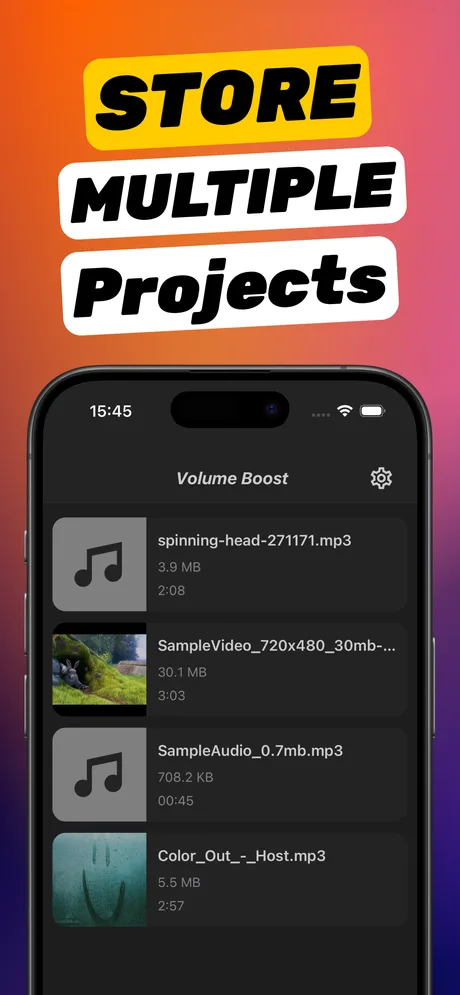
  7. รายการโปรเจ็กต์ใน Increase Volume แสดงไฟล์ MP3 และ MP4 พร้อมขนาดและความยาว
    7 เก็บหลายโปรเจ็กต์ไว้แล้วกลับมาทำต่อทีหลัง

ใช้งานในไม่กี่วินาที

บูสเสียงง่ายแค่นี้

Increase Volume – บูสเสียง รับเสียงหรือวิดีโอใดก็ได้บน iPhone แล้วทำให้ดังขึ้นอย่างชัดเจน ยังคงฟังรู้เรื่อง ไม่มีปุ่มสับสน ไม่ต้องมีทักษะตัดต่อ

  1. 1

    นำเข้าวิดีโอ เพลง หรือการอัด — หรือเริ่มจากแอปรูปภาพโดยตรง

  2. 2

    ลากแถบบูสเพื่อปรับความดัง ความชัด และเบสแบบเรียลไทม์

  3. 3

    บันทึกไฟล์ที่บูสแล้วกลับไปที่เครื่อง แล้วแชร์ได้ทุกที่

เหมาะกับ: การบันทึกหน้าจอ คลิป TikTok/Reels สัมภาษณ์ โน้ตเสียง และอื่นๆ

ทำอะไรได้

เปลี่ยนการบันทึกที่เสียงเบาให้เป็น เสียงดัง ชัด และฟังง่าย.

บูสวิดีโอจากแอปรูปภาพ เพลง พอดแคสต์ และโน้ตเสียง เบสแน่นและเสียงชัด

เหมาะกับใคร

ถ้าระดับเสียง iPhone ไม่พอ แอปนี้ช่วยได้

  • คนที่เปิดสุดเสมอแต่ยังฟังไม่ค่อยชัด
  • ครีเอเตอร์ที่ต้องการเสียงดังชัดสำหรับวิดีโอโซเชียล
  • ทุกคนที่แก้คลิปสอนและบันทึกหน้าจอที่เบา
  • ผู้ฟังที่อยากให้พอดแคสต์ บรรยาย หรือโน้ตเสียงดังขึ้น

การวางตำแหน่ง

Increase Volume เทียบกับทางเลือกทั่วไป

ความต่างเชิงข้อเท็จจริงที่โมเดลหรือผู้ช่วยอ้างอิงได้ คู่แข่งหมายถึงประเภทเครื่องมือ ไม่ใช่รายการจัดอันดับแอป

หัวข้อ ระดับเสียงระบบ iOS Increase Volume – บูสเสียง
สร้างไฟล์ใหม่ที่ดังขึ้น ไม่ — เปลี่ยนแค่ระดับตอนเล่น ใช่ — ส่งออก/บันทึกสำเนาที่บูสแล้ว
ทำงานออฟไลน์บนเครื่อง ไม่เกี่ยวข้องในแง่ของการส่งออกไฟล์ ใช่ — ประมวลผลบนเครื่อง
ปรับเบสและความชัดละเอียด จำกัดด้วย EQ ระบบ / การเล่น ใช่ — สไลเดอร์เฉพาะในแอป
การใช้ทั่วไป ฟังดังขึ้นตอนนี้ แก้ไฟล์ต้นทางที่เบาอย่างถาวร

คู่มือ

แก้เสียงเบาบน iPhone ได้ทุกสถานการณ์

คู่มือแต่ละเรื่องตอบคำถามที่คนค้นหาจริง บอกตรงๆ ว่าเครื่องมือของ iOS ทำอะไรได้และทำอะไรไม่ได้ แล้วแสดงขั้นตอนที่ต้องทำในบูสเตอร์เสียง

คู่มือทั้งหมด →

คำถามที่พบบ่อย

คำถามที่พบบ่อย

คำตอบสั้นๆ ก่อน แต่ละข้อมีลิงก์ไปยังคู่มือฉบับเต็มพร้อมภาพหน้าจอ

วิธีเพิ่มเสียงวิดีโอบน iPhone ทำอย่างไร

เปิดบูสเตอร์เสียง นำเข้าวิดีโอจากรูปภาพ (หรือแชร์เข้าแอป) ลาก «ตัวคูณระดับเสียง» ไปได้ถึง ×10 แล้วแตะ «บูสระดับเสียง» ฟังเทียบต้นฉบับกับไฟล์ที่ประมวลผลแล้ว จากนั้นแตะ «ดาวน์โหลดไฟล์ที่ประมวลผล» สำเนาที่ดังขึ้นจะถูกบันทึกในรูปภาพหรือไฟล์ และเปิดที่ไหนก็ดัง

ดูเพิ่มเติม →

ทำไมข้อความเสียง LINE หรือ WhatsApp บน iPhone เบา

ส่วนใหญ่เป็นเพราะเสียงสลับไปที่หูฟังสนทนาเมื่อยกเครื่องแนบหู หรือไฟล์อัดมาเบาเอง ถ้าฟังผ่านลำโพงแล้วยังเบา ให้แชร์ไฟล์ไปที่บูสเตอร์เสียง บูสต์ แล้วบันทึกสำเนาที่ดังขึ้น

ดูเพิ่มเติม →

ทำไมอัดหน้าจอ iPhone แล้วเสียงเบา

การบันทึกหน้าจอของ iOS อัดเสียงในเครื่องตามระดับเสียงระบบ และถ้าเปิดไมค์ เสียงของคุณจะฟังดูไกล นำเข้าคลิปในบูสเตอร์เสียง บูสต์ ×3–×5 แล้วบันทึกเป็นวิดีโอใหม่

ดูเพิ่มเติม →

ทำไฟล์จากแอปเสียงบันทึกให้ดังขึ้นอย่างไร

«ปรับปรุงการบันทึก» ในแอปเสียงบันทึกลดเสียงรบกวน แต่ไม่ได้ทำให้ดังขึ้น แชร์ไฟล์ไปที่บูสเตอร์เสียง บูสต์ ×2–×6 แล้วบันทึกสำเนาที่ดังขึ้นไปยังไฟล์

ดูเพิ่มเติม →

เพิ่มเสียง MP3 บน iPhone โดยไม่ใช้คอมได้ไหม

ได้ นำเข้า MP3 จากแอปไฟล์ในบูสเตอร์เสียง เลือกตัวคูณ แล้วบันทึกไฟล์ใหม่ ทุกอย่างเกิดขึ้นบน iPhone ไม่ต้องใช้คอมหรืออัปโหลด

ดูเพิ่มเติม →

เพิ่มเสียงวิดีโอในแอปรูปภาพได้ไหม

ตัวแก้ไขในแอปรูปภาพทำได้แค่ปิดเสียง เพิ่มความดังไม่ได้ แชร์วิดีโอจากรูปภาพไปที่บูสเตอร์เสียง บูสต์ แล้วบันทึกกลับเข้ารูปภาพด้วย «บันทึกวิดีโอ»

ดูเพิ่มเติม →

เพิ่มเสียงอย่างไรไม่ให้แตกและไม่เสียคุณภาพ

บูสต์ทีละขั้นเล็กๆ และฟังช่วงที่ดังที่สุดด้วยหูฟังทุกครั้ง ถ้าได้ยินเสียงแตกให้ลดตัวคูณ ไฟล์ต้นฉบับไม่เปลี่ยน เริ่มใหม่ได้ทุกเมื่อ

ดูเพิ่มเติม →

เพิ่มเสียงใน iMovie เกิน 500% ได้ไหม

ไม่ได้ iMovie หยุดระดับเสียงคลิปที่ 500% นำเข้าวิดีโอที่ส่งออกจาก iMovie ในบูสเตอร์เสียง เพิ่มการบูสต์ส่วนที่เหลือ แล้วบันทึกสำเนาใหม่

ดูเพิ่มเติม →

แอปทำให้ลำโพง iPhone ดังขึ้นได้ไหม

ไม่ได้ ไม่มีแอปไหนข้ามขีดจำกัดทางกายภาพของลำโพงหรือเปลี่ยนระดับเสียงทั้งระบบได้ แอปทำให้ตัวไฟล์ดังขึ้น ซึ่งช่วยเมื่อไฟล์อัดมาเบา ถ้าทุกวิดีโอเบา ให้ตรวจสาเหตุจากการเล่นก่อน

ดูเพิ่มเติม →

บูสเตอร์เสียงราคาเท่าไร

ดาวน์โหลดฟรีและมีช่วงทดลองใช้ฟรี การบูสต์แบบไม่จำกัดเปิดใช้ผ่านการสมัครสมาชิก ดูราคาปัจจุบันของประเทศคุณได้ใน App Store การประมวลผลเกิดขึ้นบน iPhone ของคุณเสมอ

ดูเพิ่มเติม →

ไฟล์ของฉันถูกอัปโหลดขึ้นเซิร์ฟเวอร์ไหม

ไม่ การประมวลผลเกิดขึ้นบน iPhone ของคุณ ไม่ต้องมีบัญชีและไม่มีการอัปโหลด ผลลัพธ์ถูกบันทึกผ่านแผ่นแชร์ของ iOS ไปยังรูปภาพ ไฟล์ หรือแอปที่คุณเลือก

ดูเพิ่มเติม →

พร้อมไหม?

ไฟล์เสียงเบาของคุณ ดังขึ้น 10× ในเวลาไม่ถึงนาที

ดาวน์โหลด Increase Volume – บูสเสียง นำเข้าวิดีโอหรือเสียงที่ไม่มีใครได้ยิน ลากแถบเลื่อน แล้วแชร์เวอร์ชันที่ดังขึ้น

ดาวน์โหลดฟรี · ต้องใช้ iOS 18.6 ขึ้นไป · 4.5★ บน App Store