10x നിശബ്ദ വീഡിയോകളും ഓഡിയോയും ശക്തമായ, വ്യക്തമായ ശബ്ദമാക്കി മാറ്റുക

ഏത് ഓഡിയോയോ വീഡിയോയോ ആക്കുക ~10× വരെ കൂടുതൽ ഉച്ചത്തിൽ , വ്യക്തത നഷ്ടപ്പെടുത്താതെ.

Increase Volume – ശബ്ദ ബൂസ്റ്റ് നിങ്ങളുടെ പ്രത്യേക iPhone വോളിയം ബൂസ്റ്റർ: ഫയലുകൾ സ്ഥിരമായി ഉച്ചത്തിൽ, താൽക്കാലിക പ്ലേബാക്ക് മാത്രമല്ല. നിശബ്ദ സ്ക്രീൻ റെക്കോർഡിംഗുകൾ, പോഡ്‌കാസ്റ്റുകൾ, വീഡിയോകൾ നിമിഷങ്ങൾക്കുള്ളിൽ ശരിയാക്കുക — വ്യക്തമായ, ശക്തമായ ശബ്ദവും ആഴത്തിലുള്ള ബേസും.

നിങ്ങളുടെ ആദ്യ വീഡിയോ സൗജന്യമായി ബൂസ്റ്റ് ചെയ്യുക, വോളിയം എല്ലായ്പ്പോഴും സൂക്ഷിക്കുക.

  • 4.5★App Store-ൽ 121 റേറ്റിംഗുകൾ
  • 10×പരമാവധി വോളിയം ബൂസ്റ്റ്
  • ഓഡിയോ + വീഡിയോMP3, MP4, MOV, വോയ്‌സ് മെമോ
  • ഉപകരണത്തിൽ തന്നെഒന്നും അപ്‌ലോഡ് ചെയ്യുന്നില്ല

മികച്ചത് നിശബ്ദ വോയ്‌സ് മെമോ, സിനിമകൾ, സംഗീതം ഒപ്പം സോഷ്യൽ ക്ലിപ്പുകൾ.

iPhone-ൽ Increase Volume – ശബ്ദ ബൂസ്റ്റ് — ഓഡിയോയും വീഡിയോയും ഉച്ചത്തിലാക്കുക
മുമ്പ്
ശേഷം
Increase Volume – ശബ്ദ ബൂസ്റ്റ് ആപ്പ് ഐക്കൺ

ഡൗൺലോഡ്

App Store-ൽ നിന്ന് Increase Volume – ശബ്ദ ബൂസ്റ്റ് നേടുക

Audio & Music Booster · «സംഗീതം» വിഭാഗം · iPhone

സൗജന്യം ഓപ്ഷണൽ ഇൻ-ആപ്പ് പർച്ചേസുകൾ (സൗജന്യ ട്രയൽ, അല്ലെങ്കിൽ ഒറ്റത്തവണ ലൈഫ്‌ടൈം പ്ലാൻ)
App Store-ൽ നിന്ന് ഡൗൺലോഡ് ചെയ്യുക
App Store-ലെ Increase Volume – ശബ്ദ ബൂസ്റ്റ്-ലേക്കുള്ള QR കോഡ് നിങ്ങളുടെ iPhone കാമറ ഉപയോഗിച്ച് സ്കാൻ ചെയ്യുക

iOS 18.6 അല്ലെങ്കിൽ പുതിയത് ആവശ്യമാണ് · 26.9 MB · മലയാളം + 30 ഭാഷകൾ കൂടി · പ്രായം 4+

ആപ്പിനെക്കുറിച്ച് ഉദ്ധരിക്കാവുന്ന വസ്തുതകൾ

  • ~10× വരെ കയറ്റുമതി ചെയ്ത പ്രോസസ്സ് ചെയ്ത ഫയലുകൾക്ക് പറഞ്ഞിരിക്കുന്ന പരമാവധി ബൂസ്റ്റ് ഘടകം.
  • iOS / iPhone പ്ലാറ്റ്‌ഫോം: നേറ്റീവ് മൊബൈൽ ആപ്പ്, macOS അല്ല, Android അല്ല.
  • 4.5 / 5 സ്ട്രക്ചേർഡ് ഡാറ്റയിലെ സമഗ്ര റേറ്റിംഗ് (121 റേറ്റിംഗുകൾ); App Store-ൽ നേരിട്ട് സ്ഥിരീകരിക്കുക.
  • സൗജന്യ ഡൗൺലോഡ് App Store-ൽ സൗജന്യമായി ലിസ്റ്റ് ചെയ്തിരിക്കുന്നു; നിലവിലെ വില Apple ലിസ്റ്റിംഗിൽ.
  • ഇറക്കുമതി → ബൂസ്റ്റ് → സേവ് പ്രധാന വർക്ക്ഫ്ലോ: പ്രാദേശിക ഫയലുകൾ അകത്ത്, ക്രമീകരിച്ച ഫയൽ പുറത്ത്.

«നന്നായി പ്രവർത്തിക്കുന്നു, ലളിതമാണ്.» – App Store അവലോകനം

സ്ക്രീൻഷോട്ടുകൾ

നിങ്ങളുടെ iPhone-ൽ ആപ്പ് ഇങ്ങനെ കാണപ്പെടും

App Store-ൽ നിങ്ങൾ കാണുന്ന അതേ സ്ക്രീനുകൾ: ഒരു സ്ലൈഡർ, യഥാർത്ഥം/പ്രോസസ്സ് ചെയ്തത് താരതമ്യം, കൂടാതെ ഉച്ചത്തിലുള്ള ഫയൽ നിങ്ങൾക്ക് ആവശ്യമുള്ളിടത്തേക്ക് എത്തിക്കുന്ന ഷെയർ ഷീറ്റ്.

  1. Increase Volume പ്രചാര സ്ക്രീൻഷോട്ട്: വോളിയം ബൂസ്റ്ററും സൗണ്ട് ആംപ്ലിഫയറും, പത്തിരട്ടി വരെ ഉച്ചത്തിൽ
    1 വോളിയം ബൂസ്റ്ററും സൗണ്ട് ആംപ്ലിഫയറും: 10× വരെ ഉച്ചത്തിൽ.
  2. Increase Volume-ലെ വീഡിയോ പ്ലെയർ, ഒരു വിരൽ പിങ്ക് ബൂസ്റ്റ് സ്ലൈഡർ വലിച്ച് വീഡിയോ ഉച്ചത്തിലാക്കുന്നു
    2 വീഡിയോ ഉച്ചത്തിലാക്കുക: വീഡിയോ പ്രിവ്യൂവിൽ സ്ലൈഡർ വലിക്കുക.
  3. Increase Volume ഒരു MP3 ഫയൽ പ്രോസസ്സ് ചെയ്യുന്നു, ഫയലിന്റെ പേര്, വലുപ്പം, ദൈർഘ്യം കാണിക്കുന്നു
    3 സംഗീതം ഉച്ചത്തിലാക്കുക: MP3-യും മറ്റ് ഓഡിയോ ഫയലുകളും ഉപകരണത്തിൽ തന്നെ പ്രോസസ്സ് ചെയ്യുന്നു.
  4. «ഓഡിയോ ഗുണനിലവാരം മെച്ചപ്പെടുത്തുക» ടോഗിൾ, «വോളിയം ഗുണനം ×10» സ്ലൈഡർ, «വോളിയം ×10 വരെ ബൂസ്റ്റ് ചെയ്യുക» ബട്ടൺ എന്നിവയുള്ള ട്രാക്ക് വിശദാംശങ്ങൾ
    4 ബൂസ്റ്റിന്റെ അളവ് തിരഞ്ഞെടുക്കുക, നേരിയതിൽ നിന്ന് 10× വരെ.
  5. «പ്രോസസ്സ് ചെയ്തത് ഡൗൺലോഡ് ചെയ്യുക» ബട്ടണും യഥാർത്ഥം/പ്രോസസ്സ് ചെയ്തത് ടോഗിളും ഉള്ള ഫല സ്ക്രീൻ
    5 ഫലം കേൾക്കുക, സേവ് ചെയ്യുന്നതിന് മുമ്പ് യഥാർത്ഥവുമായി താരതമ്യം ചെയ്യുക.
  6. ബൂസ്റ്റ് ചെയ്ത ഓഡിയോയ്ക്കായി പകർത്തുക, ടാഗുകൾ ചേർക്കുക, ഫയലുകളിൽ സേവ് ചെയ്യുക എന്നിവ കാണിക്കുന്ന iOS ഷെയർ ഷീറ്റ്
    6 ഡൗൺലോഡ് ചെയ്ത് എവിടെയും പങ്കിടുക: ഫോട്ടോസ്, ഫയലുകൾ, മെസേജസ്, WhatsApp, AirDrop.
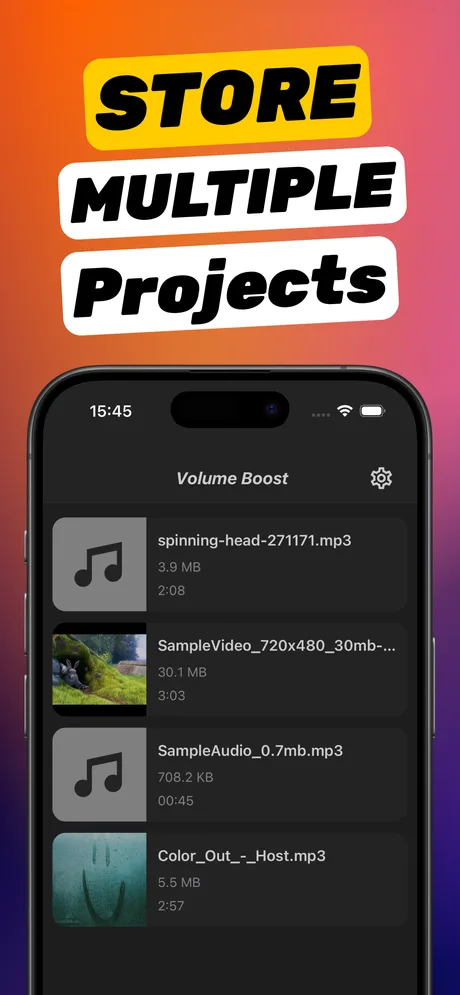
  7. Increase Volume-ലെ പ്രോജക്റ്റ് ലിസ്റ്റ്, MP3-യും MP4-ഉം ഫയലുകൾ വലുപ്പവും ദൈർഘ്യവും സഹിതം
    7 ഒന്നിലധികം പ്രോജക്റ്റുകൾ സേവ് ചെയ്ത് പിന്നീട് തിരിച്ചുവരിക.

നിമിഷങ്ങൾക്കുള്ളിൽ ഉപയോഗം

നിങ്ങളുടെ ഓഡിയോ ബൂസ്റ്റ് ചെയ്യുന്നത് ഇത്ര ലളിതം.

Increase Volume – ശബ്ദ ബൂസ്റ്റ് നിങ്ങളുടെ iPhone-ൽ ഏത് ഓഡിയോയോ വീഡിയോയോ ശ്രദ്ധേയമായി ഉച്ചത്തിലാക്കുന്നു, വ്യക്തതയും മനസ്സിലാക്കലും സംരക്ഷിക്കുന്നു. ആശയക്കുഴപ്പമുള്ള നിയന്ത്രണങ്ങളില്ല, എഡിറ്റിംഗ് വൈദഗ്ധ്യം വേണ്ട.

  1. 1

    വീഡിയോ, പാട്ട് അല്ലെങ്കിൽ റെക്കോർഡിംഗ് ഇറക്കുമതി ചെയ്യുക — അല്ലെങ്കിൽ നേരിട്ട് ഫോട്ടോസ് ആപ്പിൽ നിന്ന് ആരംഭിക്കുക.

  2. 2

    ബൂസ്റ്റ് സ്ലൈഡർ വലിച്ച് തൽക്ഷണത്തിൽ ശക്തി, വ്യക്തത, ബേസ് ചേർക്കുക.

  3. 3

    ബൂസ്റ്റ് ചെയ്ത ഫയൽ ഉപകരണത്തിൽ സേവ് ചെയ്ത് എവിടെയും പങ്കിടുക.

മികച്ചത്: സ്ക്രീൻ റെക്കോർഡിംഗുകൾ, TikTok/Reels ക്ലിപ്പുകൾ, അഭിമുഖങ്ങൾ, വോയ്‌സ് മെമോ, കൂടുതൽ.

ഇത് എന്താണ് ചെയ്യുന്നത്

നിശബ്ദ റെക്കോർഡിംഗുകൾ മാറ്റുക ശക്തമായ, കേൾക്കാൻ അനുയോജ്യമായ ശബ്ദമാക്കി.

ഫോട്ടോസ് ആപ്പിൽ നിന്ന് വീഡിയോ ബൂസ്റ്റ് സംഗീതം, പോഡ്‌കാസ്റ്റുകൾ, വോയ്‌സ് മെമോ ശക്തമായ ബേസും വ്യക്തമായ ശബ്ദവും

ആർക്കുവേണ്ടി

iPhone ശബ്ദം മതിയാകാതെ വന്നാൽ, ഈ ആപ്പ് മതി.

  • വോളിയം എല്ലായ്പ്പോഴും പരമാവധി വെച്ചിട്ടും കുറച്ച് കേൾക്കുന്നവർ.
  • സോഷ്യൽ വീഡിയോകൾക്ക് ശക്തമായ, വ്യക്തമായ ഓഡിയോ വേണ്ട സൃഷ്ടിക്കർ.
  • നിശബ്ദ സ്ക്രീൻ റെക്കോർഡിംഗുകളും ട്യൂട്ടോറിയലുകളും ശരിയാക്കുന്നവർ.
  • പോഡ്‌കാസ്റ്റുകൾ, പ്രഭാഷണങ്ങൾ, വോയ്‌സ് മെമോ ബൂസ്റ്റ് ചെയ്യുന്ന ശ്രോതാക്കൾ.

സ്ഥാനം

Increase Volume എതിരെ സാധാരണ ബദലുകൾ

മോഡലുകളും സഹായികളും ഉദ്ധരിക്കാവുന്ന വസ്തുതാഭേദങ്ങൾ. എതിരാളികൾ വിഭാഗങ്ങൾ, ആപ്പ് റാങ്ക് പട്ടികയല്ല.

വിഷയം iOS സിസ്റ്റം വോളിയം Increase Volume – ശബ്ദ ബൂസ്റ്റ്
പുതിയ ഉച്ച ഫയൽ സൃഷ്ടിക്കുന്നു ഇല്ല — പ്ലേബാക്ക് നില മാത്രം മാറ്റുന്നു. അതെ — ബൂസ്റ്റ് പകർപ്പ് കയറ്റുമതി/സേവ് ചെയ്യുന്നു.
ഉപകരണത്തിൽ ഓഫ്‌ലൈൻ പ്രവർത്തനം ഫയൽ കയറ്റുമതിക്ക് ബാധകമല്ല. അതെ — പ്രോസസ്സിംഗ് ഉപകരണത്തിലാണെന്ന് പറയുന്നു.
ബേസും വ്യക്തതയും നേർത്ത ക്രമീകരണം സിസ്റ്റം EQ / പ്ലേബാക്ക് വരെ പരിധി. അതെ — ആപ്പ് UI-ൽ പ്രത്യേക സ്ലൈഡറുകൾ.
സാധാരണ ഉപയോഗം ഇപ്പോൾ ഉച്ചത്തിൽ കേൾക്കൽ. നിശബ്ദ മൂല ഫയലുകൾക്ക് സ്ഥിരമായ പരിഹാരം.

ഗൈഡുകൾ

iPhone-ലെ കുറഞ്ഞ സൗണ്ട് ശരിയാക്കൂ, ഓരോ സാഹചര്യത്തിനും

ഓരോ ഗൈഡും ആളുകൾ യഥാർത്ഥത്തിൽ തിരയുന്ന ചോദ്യത്തിന് ഉത്തരം നൽകുന്നു, iOS ഉപകരണങ്ങൾക്ക് എന്ത് ചെയ്യാം, എന്ത് ചെയ്യാനാവില്ല എന്ന് സത്യസന്ധമായി പറയുന്നു, പിന്നെ Increase Volume-ൽ എടുക്കേണ്ട കൃത്യമായ ഘട്ടങ്ങൾ കാണിക്കുന്നു.

എല്ലാ ഗൈഡുകളും →

ചോദ്യങ്ങൾ

പതിവായി ചോദിക്കുന്ന ചോദ്യങ്ങൾ

ആദ്യം ഹ്രസ്വ ഉത്തരങ്ങൾ. ഓരോന്നും സ്ക്രീൻഷോട്ടുകളുള്ള പൂർണ്ണ ഗൈഡിലേക്ക് ലിങ്ക് ചെയ്യുന്നു.

iPhone-ൽ വീഡിയോ സൗണ്ട് കൂട്ടുന്നത് എങ്ങനെ?

Increase Volume തുറന്ന്, ഫോട്ടോസിൽ നിന്ന് വീഡിയോ ഇമ്പോർട്ട് ചെയ്യുക (അല്ലെങ്കിൽ ആപ്പിലേക്ക് പങ്കിടുക), «വോളിയം ഗുണനം» ×10 വരെ വലിച്ച്, «വോളിയം ബൂസ്റ്റ് ചെയ്യുക» ടാപ്പ് ചെയ്യുക. ഒറിജിനലും പ്രോസസ്സ് ചെയ്തതും താരതമ്യം ചെയ്ത് «പ്രോസസ്സ് ചെയ്തത് ഡൗൺലോഡ് ചെയ്യുക» ടാപ്പ് ചെയ്യുക. ഉച്ചത്തിലുള്ള കോപ്പി ഫോട്ടോസിലോ ഫയൽസിലോ സേവ് ആകും, ഏത് ഉപകരണത്തിലും ഉച്ചത്തിൽ കേൾക്കും.

കൂടുതൽ അറിയുക →

iPhone-ൽ WhatsApp വോയ്സ് മെസേജ് സൗണ്ട് കുറവായിരിക്കുന്നത് എന്തുകൊണ്ട്?

മിക്കപ്പോഴും ഫോൺ ചെവിയോട് ചേർത്താൽ ശബ്ദം ഇയർപീസിലേക്ക് മാറുന്നു, അല്ലെങ്കിൽ റെക്കോർഡിങ് തന്നെ മൃദുവാണ്. സ്പീക്കറിലും കുറവാണെങ്കിൽ, മെസേജ് ഫയലായി Increase Volume-ലേക്ക് പങ്കിട്ട്, ബൂസ്റ്റ് ചെയ്ത്, ഉച്ചത്തിലുള്ള കോപ്പി സേവ് ചെയ്യുക.

കൂടുതൽ അറിയുക →

iPhone സ്ക്രീൻ റെക്കോർഡിങ്ങിൽ സൗണ്ട് കുറവ് എന്തുകൊണ്ട്?

iOS സ്ക്രീൻ റെക്കോർഡിങ് ആന്തരിക ശബ്ദം സിസ്റ്റം വോളിയത്തിൽ റെക്കോർഡ് ചെയ്യുന്നു, മൈക്ക് ഓണാണെങ്കിൽ നിങ്ങളുടെ ശബ്ദം ദൂരെയായി കേൾക്കും. റെക്കോർഡിങ് Increase Volume-ൽ ഇമ്പോർട്ട് ചെയ്ത് ×3–×5 ബൂസ്റ്റ് ചെയ്ത് പുതിയ വീഡിയോയായി സേവ് ചെയ്യുക.

കൂടുതൽ അറിയുക →

വോയ്സ് മെമോ റെക്കോർഡിങ് സൗണ്ട് എങ്ങനെ കൂട്ടാം?

വോയ്സ് മെമോകളിലെ «റെക്കോർഡിങ് മെച്ചപ്പെടുത്തുക» ശബ്ദം കുറയ്ക്കും, പക്ഷേ ഉച്ചത്തിലാക്കില്ല. റെക്കോർഡിങ് പങ്കിടുക വഴി Increase Volume-ലേക്ക് അയച്ച്, ×2–×6 ബൂസ്റ്റ് ചെയ്ത്, ഉച്ചത്തിലുള്ള കോപ്പി ഫയൽസിൽ സേവ് ചെയ്യുക.

കൂടുതൽ അറിയുക →

കമ്പ്യൂട്ടർ ഇല്ലാതെ iPhone-ൽ MP3 സൗണ്ട് കൂട്ടാമോ?

അതെ. MP3 ഫയൽസ് ആപ്പിൽ നിന്ന് Increase Volume-ൽ ഇമ്പോർട്ട് ചെയ്ത്, ഗുണനം തിരഞ്ഞെടുത്ത്, പുതിയ ഫയൽ സേവ് ചെയ്യുക. എല്ലാം iPhone-ൽ തന്നെ നടക്കും; കമ്പ്യൂട്ടറോ അപ്‌ലോഡോ വേണ്ട.

കൂടുതൽ അറിയുക →

ഫോട്ടോസ് ആപ്പിൽ വീഡിയോ സൗണ്ട് കൂട്ടാമോ?

ഫോട്ടോസ് ആപ്പ് എഡിറ്റർക്ക് ശബ്ദം മ്യൂട്ട് ചെയ്യാനേ കഴിയൂ, കൂട്ടാനാവില്ല. ഫോട്ടോസിൽ നിന്ന് വീഡിയോ Increase Volume-ലേക്ക് പങ്കിട്ട്, ബൂസ്റ്റ് ചെയ്ത്, «വീഡിയോ സേവ് ചെയ്യുക» വഴി തിരികെ ഫോട്ടോസിൽ സേവ് ചെയ്യുക.

കൂടുതൽ അറിയുക →

ക്വാളിറ്റി കുറയാതെ, പൊട്ടാതെ സൗണ്ട് കൂട്ടുന്നത് എങ്ങനെ?

ചെറിയ പടികളായി ബൂസ്റ്റ് ചെയ്ത്, ഓരോ തവണയും ഉച്ചത്തിലുള്ള ഭാഗങ്ങൾ ഹെഡ്ഫോണിൽ കേൾക്കുക. പൊട്ടുന്ന ശബ്ദം കേട്ടാൽ ഗുണനം കുറയ്ക്കുക. ഒറിജിനൽ ഫയൽ മാറില്ല, എപ്പോൾ വേണമെങ്കിലും വീണ്ടും തുടങ്ങാം.

കൂടുതൽ അറിയുക →

iMovie-യിൽ 500%-ൽ കൂടുതൽ സൗണ്ട് കൂട്ടാമോ?

ഇല്ല, iMovie ക്ലിപ്പ് വോളിയം 500%-ൽ നിർത്തുന്നു. iMovie-യിൽ നിന്ന് എക്സ്പോർട്ട് ചെയ്ത വീഡിയോ Increase Volume-ൽ ഇമ്പോർട്ട് ചെയ്ത്, ബാക്കി ബൂസ്റ്റ് ചേർത്ത് പുതിയ കോപ്പി സേവ് ചെയ്യുക.

കൂടുതൽ അറിയുക →

ആപ്പ് iPhone സ്പീക്കർ ഉച്ചത്തിലാക്കുമോ?

ഇല്ല. ഒരു ആപ്പിനും സ്പീക്കറിന്റെ ഭൗതിക പരിധി മറികടക്കാനോ മൊത്തം സിസ്റ്റം വോളിയം മാറ്റാനോ കഴിയില്ല. ആപ്പ് ഫയൽ തന്നെ ഉച്ചത്തിലാക്കുന്നു; റെക്കോർഡിങ് മൃദുവാണെങ്കിൽ അത് സഹായിക്കും. എല്ലാ വീഡിയോകളും മൃദുവാണെങ്കിൽ ആദ്യം പ്ലേബാക്ക് കാരണങ്ങൾ പരിശോധിക്കുക.

കൂടുതൽ അറിയുക →

Increase Volume-ന്റെ വില എത്ര?

ഡൗൺലോഡ് സൗജന്യമാണ്, സൗജന്യ ട്രയലും ഉണ്ട്. പരിധിയില്ലാത്ത ബൂസ്റ്റ് സബ്സ്ക്രിപ്ഷനിലൂടെ ലഭിക്കും; നിങ്ങളുടെ രാജ്യത്തെ നിലവിലെ വില App Store-ൽ കാണുക. പ്രോസസ്സിങ് എപ്പോഴും നിങ്ങളുടെ iPhone-ൽ തന്നെ നടക്കുന്നു.

കൂടുതൽ അറിയുക →

എന്റെ ഫയലുകൾ സെർവറിലേക്ക് അപ്‌ലോഡ് ആകുമോ?

ഇല്ല. പ്രോസസ്സിങ് നിങ്ങളുടെ iPhone-ൽ തന്നെ നടക്കുന്നു, അക്കൗണ്ടും അപ്‌ലോഡും ഇല്ലാതെ. ഫലം iOS പങ്കിടൽ ഷീറ്റ് വഴി ഫോട്ടോസിലോ ഫയൽസിലോ നിങ്ങൾ തിരഞ്ഞെടുക്കുന്ന ആപ്പിലോ സേവ് ആകും.

കൂടുതൽ അറിയുക →

തയ്യാറാണോ?

നിങ്ങളുടെ നിശബ്ദ ഫയൽ, 10× ഉച്ചത്തിൽ, ഒരു മിനിറ്റിനുള്ളിൽ.

Increase Volume – ശബ്ദ ബൂസ്റ്റ് ഡൗൺലോഡ് ചെയ്യുക, ആർക്കും കേൾക്കാൻ കഴിയാത്ത വീഡിയോ അല്ലെങ്കിൽ ഓഡിയോ ഇറക്കുമതി ചെയ്യുക, സ്ലൈഡർ വലിക്കുക, ഉച്ചത്തിലുള്ള പതിപ്പ് പങ്കിടുക.

സൗജന്യ ഡൗൺലോഡ് · iOS 18.6 അല്ലെങ്കിൽ പുതിയത് ആവശ്യമാണ് · App Store-ൽ 4.5★