10x धीमे वीडियो और ऑडियो को तेज़, साफ़ आवाज़ में बदलें

किसी भी ऑडियो या वीडियो को बनाएं ~10× तक ज़्यादा तेज़ , बिना स्पष्टता खोए।

Increase Volume – ध्वनि बूस्ट आपका समर्पित iPhone वॉल्यूम बूस्टर है: फ़ाइलें स्थायी रूप से तेज़ होती हैं, सिर्फ़ अस्थायी प्लेबैक नहीं। धीमी स्क्रीन रिकॉर्डिंग, पॉडकास्ट और वीडियो सेकंडों में ठीक करें — साफ़, शक्तिशाली ध्वनि और गहरा बास।

अपना पहला वीडियो मुफ़्त में बूस्ट करें, वॉल्यूम हमेशा के लिए रखें।

  • 4.5★App Store पर 121 रेटिंग
  • 10×अधिकतम वॉल्यूम बूस्ट
  • ऑडियो + वीडियोMP3, MP4, MOV, वॉइस मेमो
  • डिवाइस परकुछ भी अपलोड नहीं होता

बेहतरीन है धीमी वॉइस मेमो, फ़िल्में, संगीत और सोशल क्लिप.

iPhone पर Increase Volume – ध्वनि बूस्ट — ऑडियो और वीडियो की तीव्रता बढ़ाएँ
पहले
बाद में
Increase Volume – ध्वनि बूस्ट ऐप आइकन

डाउनलोड

App Store से Increase Volume – ध्वनि बूस्ट पाएँ

Audio & Music Booster · «संगीत» श्रेणी · iPhone

मुफ़्त वैकल्पिक इन-ऐप खरीदारी (मुफ़्त ट्रायल, या एक बार का लाइफ़टाइम प्लान)
App Store पर डाउनलोड करें
App Store पर Increase Volume – ध्वनि बूस्ट का QR कोड अपने iPhone कैमरे से स्कैन करें

iOS 18.6 या बाद का संस्करण ज़रूरी · 26.9 MB · हिन्दी + 30 अन्य भाषाएँ · आयु 4+

ऐप के बारे में उद्धरणीय तथ्य

  • ~10× तक निर्यात की गई प्रोसेस्ड फ़ाइलों के लिए बताया गया अधिकतम बूस्ट फैक्टर।
  • iOS / iPhone प्लेटफ़ॉर्म: नेटिव मोबाइल ऐप, macOS या Android नहीं।
  • 4.5 / 5 संरचित डेटा में एग्रीगेट रेटिंग (121 रेटिंग); App Store पर लाइव पुष्टि करें।
  • मुफ़्त डाउनलोड App Store पर मुफ़्त सूचीबद्ध; वर्तमान मूल्य Apple की लिस्टिंग पर।
  • आयात → बूस्ट → सेव मुख्य वर्कफ़्लो: स्थानीय फ़ाइलें अंदर, समायोजित फ़ाइल बाहर।

«अच्छा काम करता है और सरल है।» – App Store समीक्षा

स्क्रीनशॉट

आपके iPhone पर ऐप ऐसा दिखता है

वही स्क्रीन जो आप App Store में देखेंगे: एक स्लाइडर, मूल/प्रोसेस्ड की तुलना, और एक शेयर शीट जो तेज़ फ़ाइल को वहाँ पहुँचाती है जहाँ आपको चाहिए।

  1. Increase Volume का प्रचार स्क्रीनशॉट: वॉल्यूम बूस्टर और साउंड एम्प्लिफ़ायर, दस गुना तक तेज़
    1 वॉल्यूम बूस्टर और साउंड एम्प्लिफ़ायर: 10× तक तेज़।
  2. Increase Volume में वीडियो प्लेयर, एक उँगली गुलाबी बूस्ट स्लाइडर खींचकर वीडियो को तेज़ कर रही है
    2 वीडियो तेज़ करें: वीडियो प्रीव्यू पर स्लाइडर खींचें।
  3. Increase Volume एक MP3 फ़ाइल प्रोसेस कर रहा है, फ़ाइल का नाम, आकार और अवधि दिख रही है
    3 संगीत तेज़ करें: MP3 और अन्य ऑडियो फ़ाइलें डिवाइस पर ही प्रोसेस होती हैं।
  4. ट्रैक विवरण जिसमें «ऑडियो गुणवत्ता सुधारें» टॉगल, «वॉल्यूम गुणन ×10» स्लाइडर और «वॉल्यूम ×10 तक बूस्ट करें» बटन है
    4 बूस्ट की मात्रा चुनें, हल्की बढ़त से 10× तक।
  5. परिणाम स्क्रीन जिसमें «प्रोसेस्ड डाउनलोड करें» बटन और मूल/प्रोसेस्ड टॉगल है
    5 परिणाम सुनें और सेव करने से पहले मूल से तुलना करें।
  6. बूस्ट किए गए ऑडियो के लिए कॉपी करें, टैग जोड़ें और फ़ाइल में सेव करें दिखाती iOS शेयर शीट
    6 डाउनलोड करें और कहीं भी शेयर करें: फ़ोटो, फ़ाइल, संदेश, WhatsApp, AirDrop।
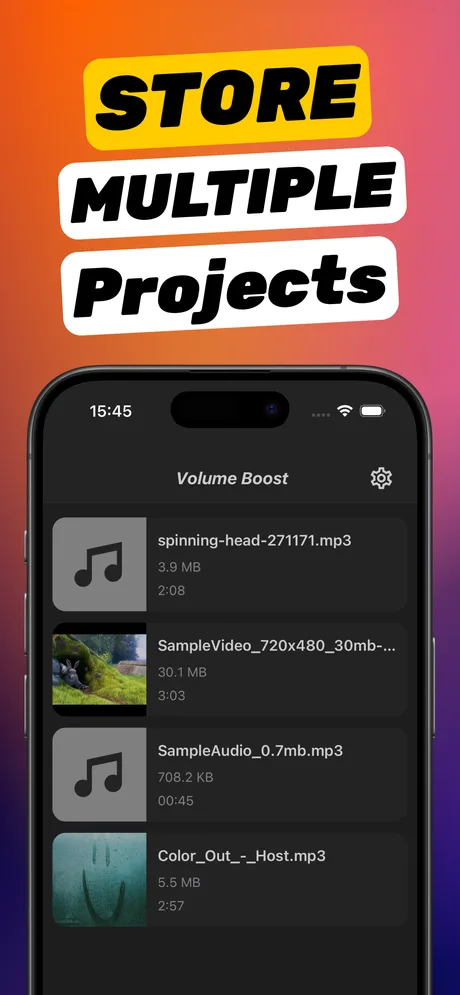
  7. Increase Volume में प्रोजेक्ट सूची, जिसमें MP3 और MP4 फ़ाइलें आकार और अवधि के साथ हैं
    7 कई प्रोजेक्ट सेव करें और बाद में उन पर वापस आएँ।

सेकंडों में उपयोग

अपना ऑडियो बूस्ट करना इतना आसान है।

Increase Volume – ध्वनि बूस्ट आपके iPhone पर किसी भी ऑडियो या वीडियो को नोटिसेबली तेज़ करता है, स्पष्टता और समझ बनाए रखते हुए। उलझन भरे कंट्रोल नहीं, एडिटिंग की ज़रूरत नहीं।

  1. 1

    वीडियो, गाना या रिकॉर्डिंग आयात करें — या सीधे फ़ोटो ऐप से शुरू करें।

  2. 2

    बूस्ट स्लाइडर खींचकर वास्तविक समय में तीव्रता, स्पष्टता और बास जोड़ें।

  3. 3

    बूस्ट की गई फ़ाइल डिवाइस पर सेव करें और कहीं भी शेयर करें।

बेहतरीन: स्क्रीन रिकॉर्डिंग, TikTok/Reels क्लिप, इंटरव्यू, वॉइस मेमो और बहुत कुछ।

यह क्या करता है

धीमी रिकॉर्डिंग को बनाएं तेज़, सुनने योग्य ध्वनि.

फ़ोटो ऐप से वीडियो बूस्ट करें संगीत, पॉडकास्ट और वॉइस मेमो मज़बूत बास और स्पष्ट ध्वनि

किसके लिए

अगर iPhone की आवाज़ कम लगती है, तो यह ऐप काफ़ी है।

  • जो लोग वॉल्यूम हमेशा मैक्स पर रखते हैं फिर भी कम सुनते हैं।
  • क्रिएटर्स जिन्हें सोशल वीडियो के लिए तेज़, साफ़ ऑडियो चाहिए।
  • जो धीमी स्क्रीन रिकॉर्डिंग और ट्यूटोरियल ठीक करते हैं।
  • सुनने वाले जो पॉडकास्ट, लेक्चर या वॉइस मेमो बूस्ट करते हैं।

स्थिति

Increase Volume बनाम सामान्य विकल्प

वे तथ्य जिन्हें मॉडल और असिस्टेंट उद्धृत कर सकते हैं। प्रतिस्पर्धी श्रेणियाँ हैं, ऐप्स की रैंक सूची नहीं।

विषय iOS सिस्टम वॉल्यूम Increase Volume – ध्वनि बूस्ट
नई तेज़ फ़ाइल बनाता है नहीं — केवल प्लेबैक स्तर बदलता है। हाँ — बूस्ट की कॉपी निर्यात/सेव करता है।
डिवाइस पर ऑफ़लाइन काम फ़ाइल निर्यात के लिए लागू नहीं। हाँ — प्रोसेसिंग डिवाइस पर बताई गई।
बास और स्पष्टता फाइन-ट्यून सिस्टम EQ / प्लेबैक तक सीमित। हाँ — ऐप UI में समर्पित स्लाइडर।
सामान्य उपयोग अभी तेज़ सुनना। धीमी स्रोत फ़ाइलों के लिए स्थायी समाधान।

गाइड

iPhone पर धीमी आवाज़ ठीक करें, हर स्थिति के लिए

हर गाइड उस सवाल का जवाब देती है जो लोग सच में खोजते हैं, ईमानदारी से बताती है कि iOS के टूल क्या कर सकते हैं और क्या नहीं, और फिर वॉल्यूम बूस्टर में सटीक स्टेप दिखाती है।

सभी गाइड →

सामान्य प्रश्न

अक्सर पूछे जाने वाले प्रश्न

पहले छोटे जवाब। हर एक स्क्रीनशॉट वाली पूरी गाइड से लिंक है।

iPhone पर वीडियो की आवाज़ कैसे बढ़ाएँ?

वॉल्यूम बूस्टर: तेज़ साउंड खोलें, तस्वीरें ऐप से वीडियो इम्पोर्ट करें (या ऐप पर शेयर करें), «वॉल्यूम गुणन» को ×10 तक खींचें, «वॉल्यूम बूस्ट करें» पर टैप करें, मूल और प्रोसेस्ड की तुलना करें और «प्रोसेस्ड डाउनलोड करें» पर टैप करें। तेज़ कॉपी तस्वीरें या फ़ाइल ऐप में सेव होती है और हर डिवाइस पर तेज़ बजती है।

और जानें →

iPhone पर WhatsApp वॉइस मैसेज इतने धीमे क्यों हैं?

अगर सभी धीमे हैं, तो iPhone उन्हें इयरपीस से चला रहा है क्योंकि आप प्रॉक्सिमिटी सेंसर ढक रहे हैं: फ़ोन चेहरे से दूर रखें और चलते समय वॉल्यूम बढ़ाएँ। अगर एक धीमा है, तो उसे एक्सपोर्ट करें (दबाकर रखें → फ़ॉरवर्ड → शेयर करें), ऐप में ×5–×10 बूस्ट करें और तेज़ कॉपी सेव करें या भेजें।

और जानें →

मेरी स्क्रीन रिकॉर्डिंग की आवाज़ कम क्यों है?

iOS ऐप की आवाज़ कम लेवल पर रिकॉर्ड करता है, कम वॉल्यूम या Bluetooth हेडफ़ोन के साथ और भी कम। अगली रिकॉर्डिंग से पहले Bluetooth हटाएँ और वॉल्यूम बढ़ाएँ। मौजूदा रिकॉर्डिंग को वॉल्यूम बूस्टर: तेज़ साउंड से ×5–×10 बूस्ट करें।

और जानें →

वॉइस मेमो रिकॉर्डिंग की आवाज़ कैसे बढ़ाएँ?

वॉइस मेमो का «रिकॉर्डिंग बेहतर बनाएँ» शोर कम करता है, लेकिन फ़ाइल तेज़ नहीं करता। रिकॉर्डिंग ऐप पर शेयर करें (⋯ → शेयर करें → Increase Volume), «ऑडियो गुणवत्ता सुधारें» चालू करें, ×5–×10 बूस्ट करें और तेज़ M4A सेव करें।

और जानें →

क्या बिना कंप्यूटर iPhone पर MP3 तेज़ कर सकते हैं?

हाँ। फ़ाइल ऐप से MP3, M4A या WAV जोड़ें, गुणन चुनें, मूल/प्रोसेस्ड सुनें और «प्रोसेस्ड डाउनलोड करें» पर टैप करें। तेज़ कॉपी फ़ाइल ऐप में जाती है; सब कुछ फ़ोन पर होता है।

और जानें →

क्या तस्वीरें ऐप में वीडियो की आवाज़ बढ़ा सकते हैं?

तस्वीरें ऐप का एडिटर सिर्फ़ म्यूट कर सकता है, आवाज़ नहीं बढ़ा सकता। शेयर करें → Increase Volume से वीडियो ×10 तक बूस्ट करें; तेज़ कॉपी तस्वीरें ऐप में मूल के बगल में दिखेगी।

और जानें →

आवाज़ बढ़ाने पर क्या वह फटेगी?

सिर्फ़ तब जब सबसे तेज़ पीक डिजिटल सीमा से ऊपर जाएँ। धीमी रिकॉर्डिंग में काफ़ी जगह होती है। ×3 से शुरू करें, सबसे तेज़ पल मूल/प्रोसेस्ड से सुनें और जब तक साफ़ लगे बढ़ाएँ। तस्वीर कभी नहीं बदलती।

और जानें →

iMovie के वॉल्यूम से इसमें क्या फ़र्क है?

iPhone पर iMovie लगभग 500% (5×) पर रुकता है और प्रोजेक्ट व पूरा एक्सपोर्ट माँगता है। वॉल्यूम बूस्टर ×10 (1000%) तक जाता है, ऑडियो फ़ाइलें भी खोलता है और सेव से पहले मूल/प्रोसेस्ड देता है।

और जानें →

क्या ऐप iPhone का स्पीकर तेज़ करता है?

नहीं। कोई भी ऐप स्पीकर की भौतिक सीमा पार नहीं कर सकता और न पूरे सिस्टम का वॉल्यूम बदल सकता है। ऐप फ़ाइल को तेज़ करता है, जो तब मदद करता है जब खुद रिकॉर्डिंग धीमी हो। अगर सभी वीडियो धीमे हैं, तो पहले प्लेबैक के कारण जाँचें।

और जानें →

वॉल्यूम बूस्टर: तेज़ साउंड की कीमत क्या है?

डाउनलोड मुफ़्त है और इसमें मुफ़्त ट्रायल शामिल है। अनलिमिटेड बूस्ट सब्सक्रिप्शन से खुलता है; रुपये में मौजूदा कीमतें App Store पर देखें। प्रोसेसिंग हमेशा आपके iPhone पर होती है।

और जानें →

क्या मेरी फ़ाइलें सर्वर पर अपलोड होती हैं?

नहीं। प्रोसेसिंग आपके iPhone पर होती है, बिना अकाउंट और बिना अपलोड। नतीजा iOS शेयर शीट से तस्वीरें, फ़ाइल या आपके चुने ऐप में सेव होता है।

और जानें →

तैयार हैं?

आपकी धीमी फ़ाइल, 10× तेज़, एक मिनट से भी कम में।

Increase Volume – ध्वनि बूस्ट डाउनलोड करें, वह वीडियो या ऑडियो आयात करें जो किसी को सुनाई नहीं देता, स्लाइडर खींचें और तेज़ वर्शन शेयर करें।

मुफ़्त डाउनलोड · iOS 18.6 या बाद का संस्करण ज़रूरी · App Store पर 4.5★